
MT5 注册方法:轻松创建 MetaTrader 5 账户
轻松了解如何开始使用 MT5。介绍先在经纪商处创建交易账户,再安装 MetaTrader 5,最后使用账号、密码和服务器登录的过程。

# MT5 注册方法:轻松创建 MetaTrader 5 账户
第一次使用 MetaTrader 5(MT5)时,很容易产生这样的疑问:“直接在 MT5 中注册就可以了吗?”
但 MT5 是一个交易平台。实际交易账户通常需要先在所使用的经纪商处开设,再登录 MT5。
核心只有 3 点:
- 在所使用的经纪商处创建交易账户
- 安装 MT5
- 使用收到的账号和服务器登录
1. 先选择要使用的经纪商

*原语言图表:图片中的文字保留韩语原文。*
并不是所有交易账户都在 MT5 本身创建。
首先需要在支持 MT5 的经纪商处注册,并开设交易账户。
不同经纪商的注册流程、账户类型和交易条件可能不同,请在官方网站确认。
简单来说,经纪商创建账户,MT5 是使用该账户的程序。
广告 · IC
2. 开设交易账户
*原语言图表:图片中的文字保留韩语原文。*
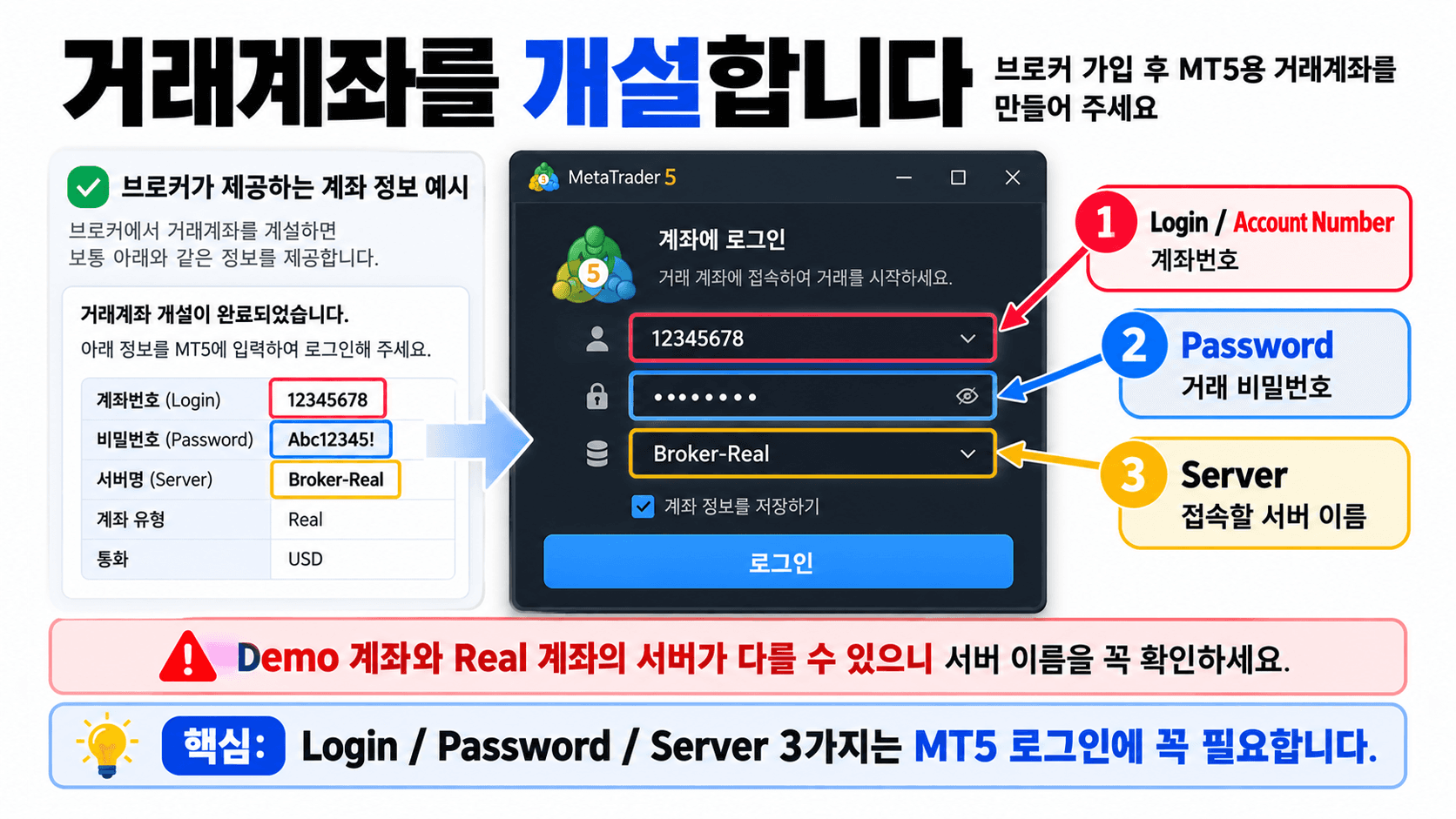
完成经纪商注册后,创建用于 MT5 的交易账户。
创建账户后,通常会获得以下信息:
- Login / Account Number:账号
- Password:交易密码
- Server:需要连接的服务器名称
登录 MT5 时需要这三项信息。
Demo 账户和 Real 账户可能使用不同的服务器,请务必确认服务器名称。
3. 安装 MetaTrader 5
接下来在 PC 或智能手机上安装 MetaTrader 5。
可以使用经纪商提供的 MT5 安装文件,也可以使用 MetaTrader 5 官方应用。
安装完成后启动 MT5。
4. 使用账号和服务器登录
*原语言图表:图片中的文字保留韩语原文。*
在 MT5 中打开登录交易账户(Login to Trade Account)菜单。
输入之前收到的信息:
- 账号
- 密码
- 服务器
选错服务器时,即使密码正确,也可能无法登录。
登录完成后,会显示余额和可交易品种。
5. 登录后务必检查
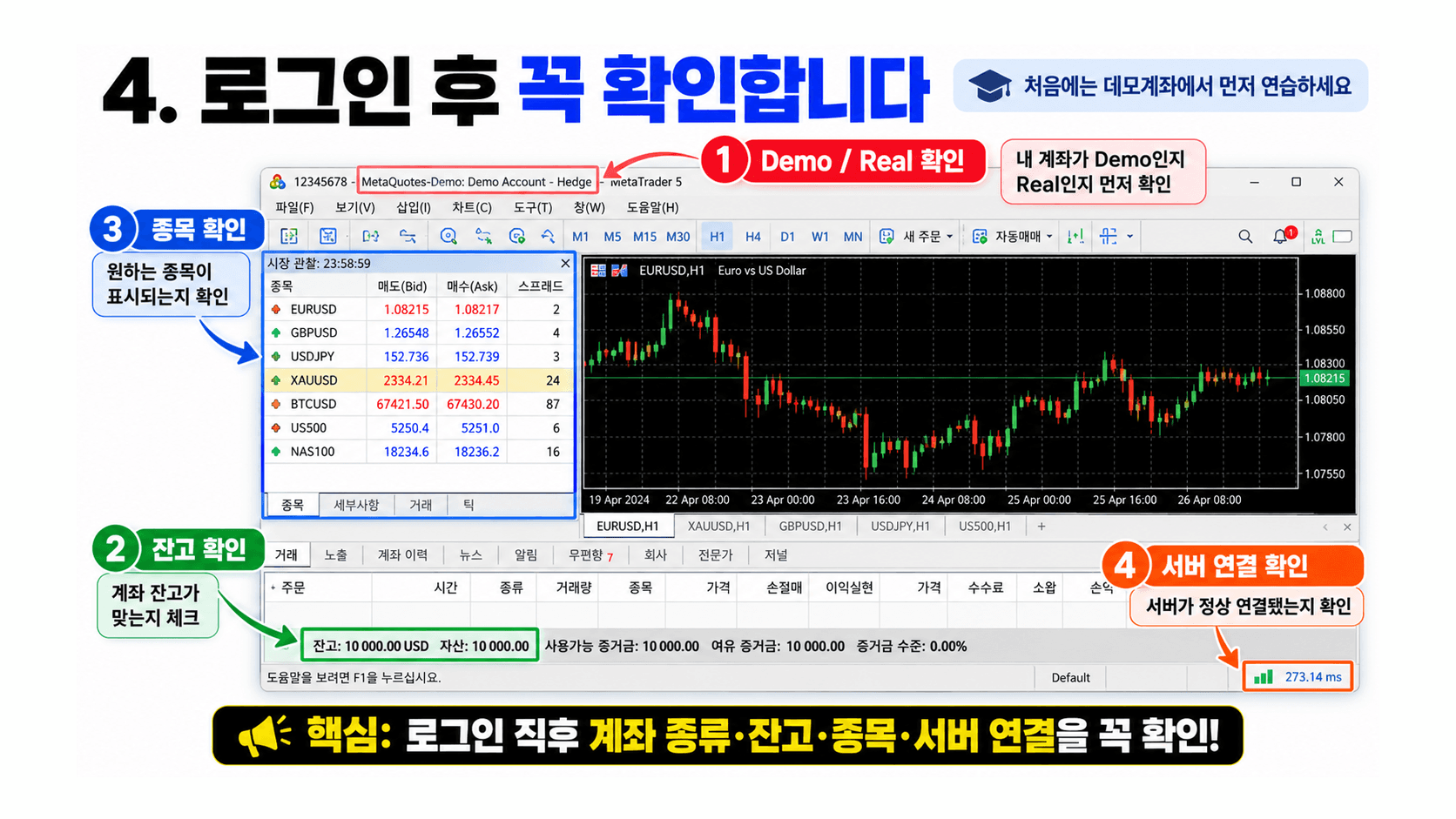
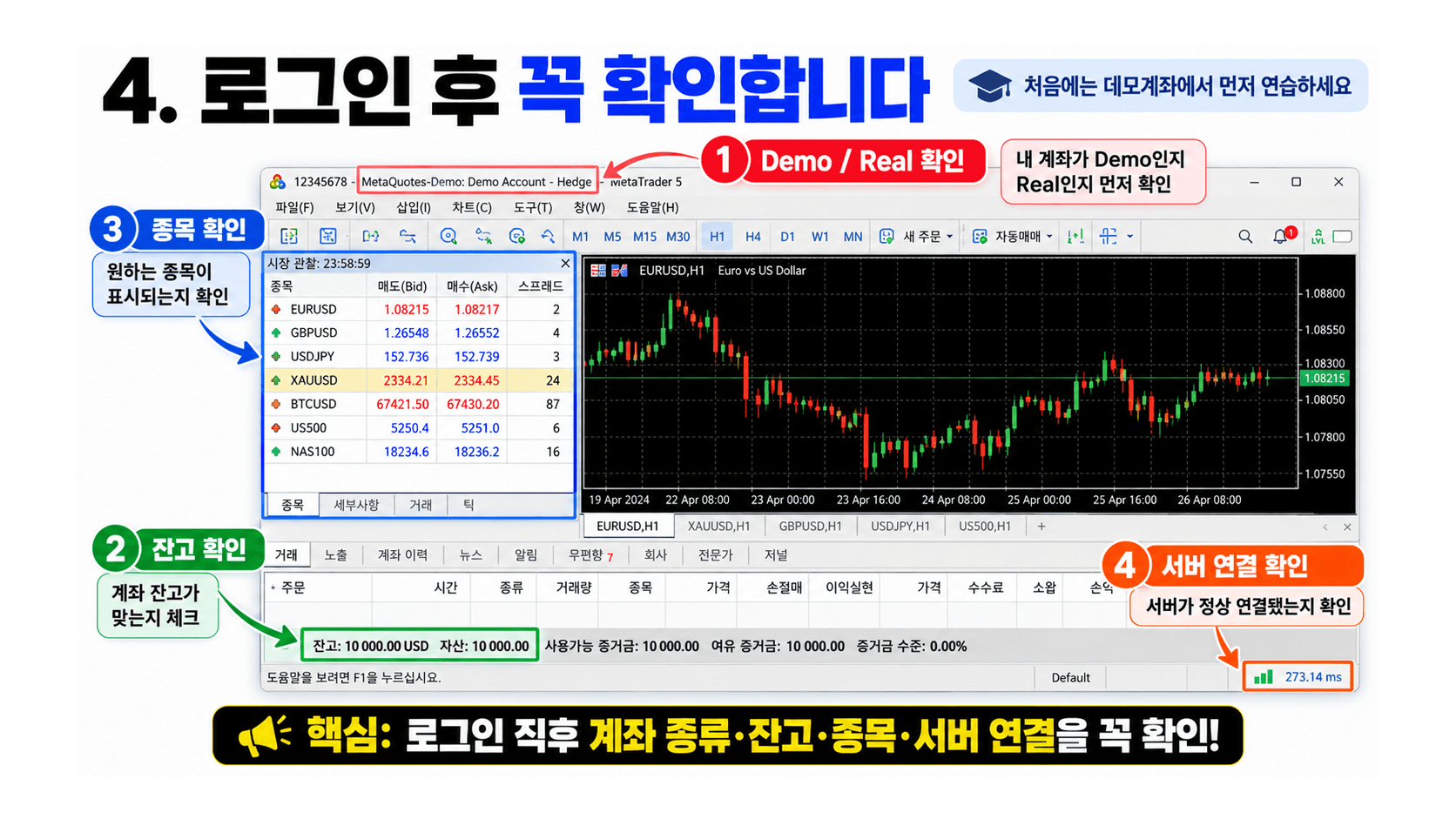
开始交易前,先确认以下内容:
*原语言图表:图片中的文字保留韩语原文。*
- 自己的账户是 Demo 还是 Real
- 账户余额是否正确
- 想交易的品种是否显示
- 服务器是否正常连接
初次使用 MT5,宜先在模拟账户中练习界面和下单方法,再使用真实账户。
核心总结
可以这样理解 MT5 的注册和开始使用流程:
- 选择支持 MT5 的经纪商。
- 在经纪商处创建交易账户。
- 确认账号、密码和服务器。
- 安装 MT5。
- 使用收到的账户信息登录。
一句话总结
在经纪商处创建账户 → 安装 MT5 → 使用账号和服务器登录
记住这个顺序即可。
下一篇:MT5 无法登录时需要检查什么
输入账号和密码后仍无法登录,需要检查什么?
下一篇将简单介绍服务器选择、密码、互联网连接,以及 Demo 与 Real 账户的区分。
信息用途与风险提示
本文是说明 MetaTrader 5 使用方法的教育资料,不构成使用特定经纪商或金融产品的推荐。
不同经纪商的开户流程与交易条件可能不同,务必确认该公司的官方信息。杠杆产品在真实交易中可能造成重大损失,使用真实资金前,请充分了解产品结构和风险。