
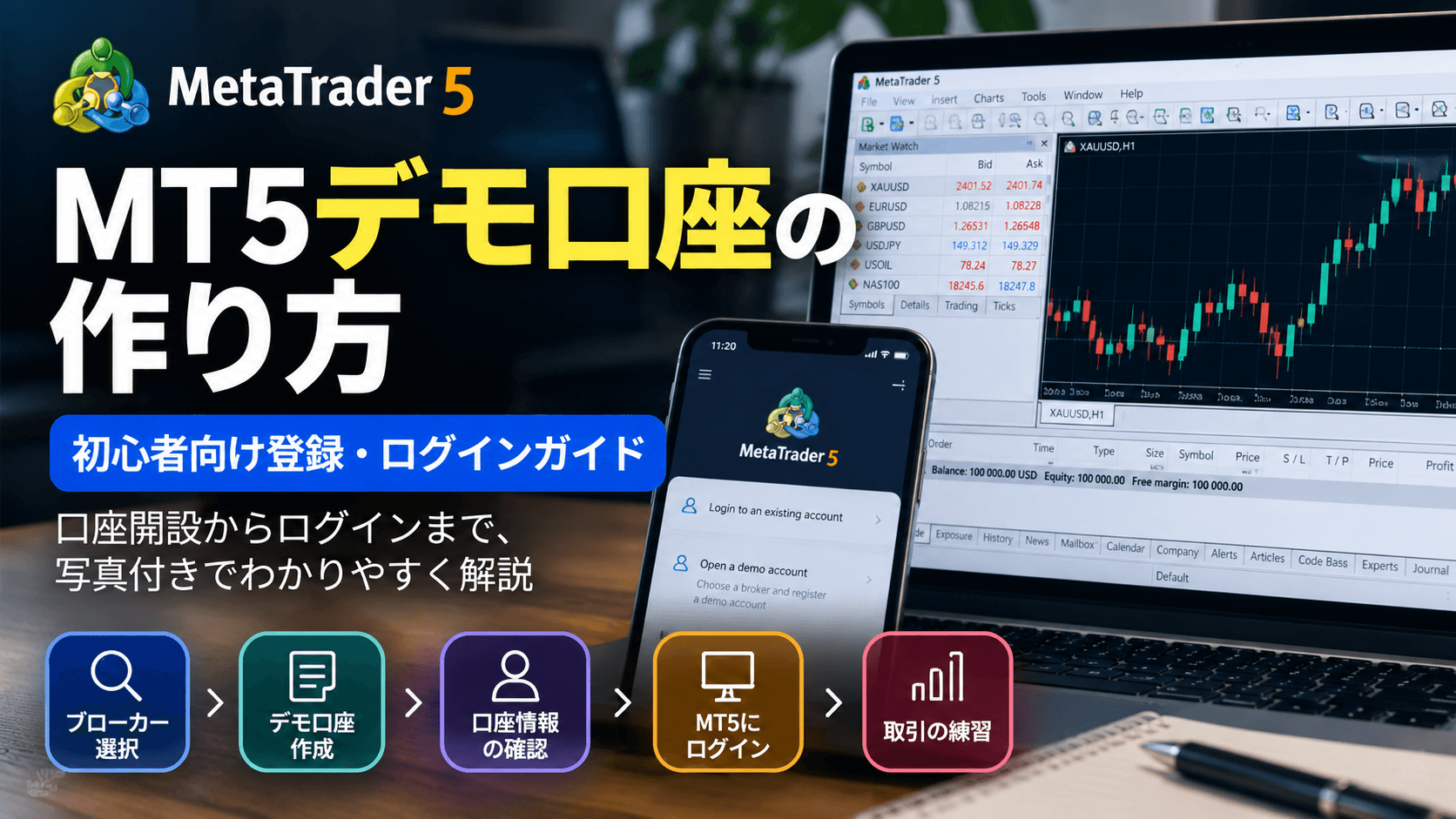
MT5デモ口座の作り方:初心者向け登録・ログインガイド
MT5デモ口座の作り方を初心者向けに解説。ブローカー・サーバー選択、Login・Password・Serverの確認、PC・スマホでのログイン方法まで紹介します。
MT5デモ口座の作り方:初心者向け登録・ログインガイド
MT5を初めて使う場合、いきなりリアル口座で取引するのではなく、まず デモ口座(Demo Account) で基本操作を練習する方法があります。
デモ口座では実際のお金ではなく仮想資金を使用するため、MT5の画面、Buy・Sell注文、Lot、Stop Loss、Take Profit、ポジション管理などを確認する練習に向いています。
この記事では、MT5デモ口座の作り方、Login・Password・Serverの確認方法、そしてMT5へのログイン手順を初心者向けにわかりやすく解説します。
1. MT5デモ口座とは?
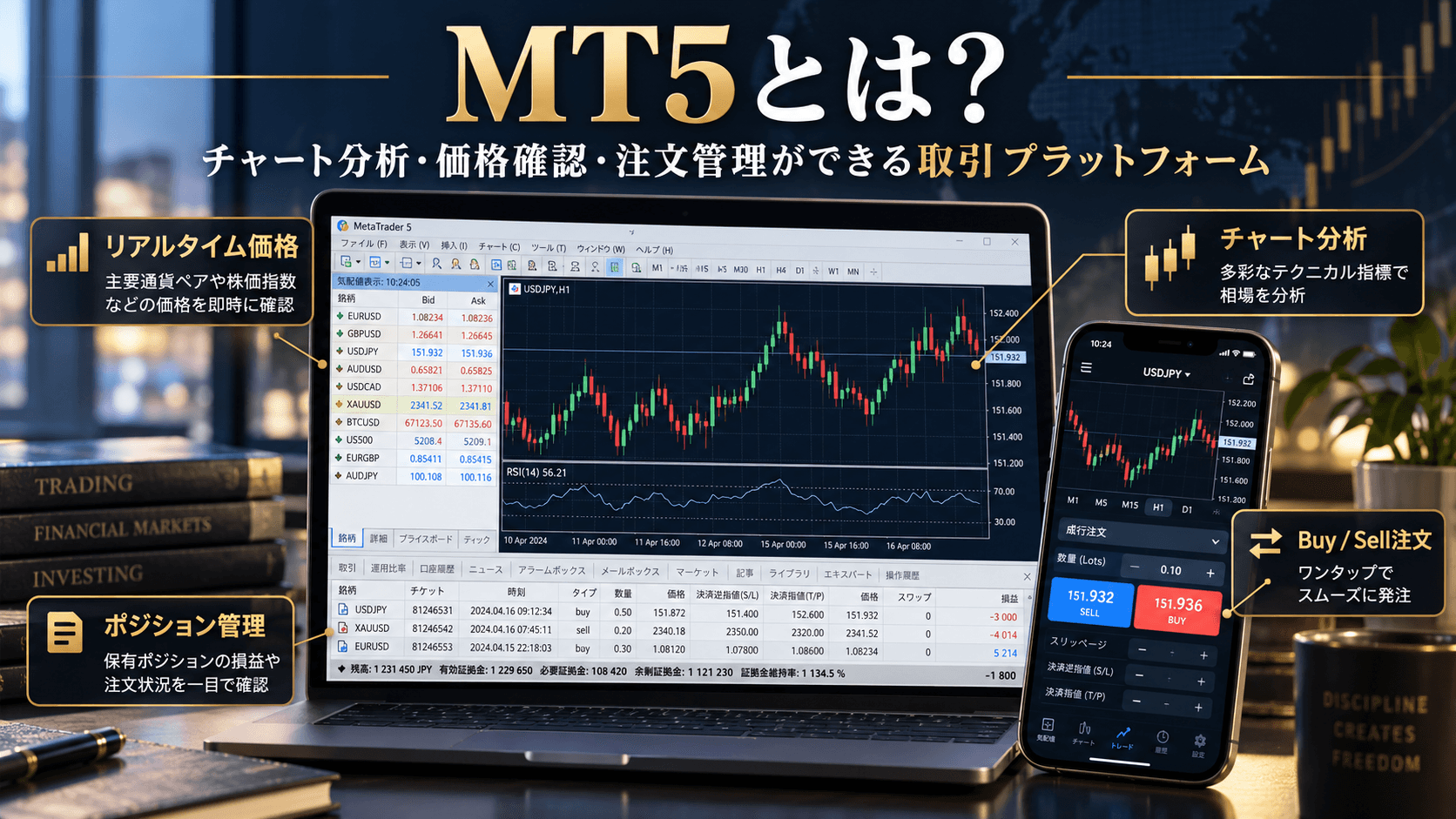
MT5のデモ口座は、実際の資金を使わずに取引プラットフォームを体験できる練習用口座です。
デモ口座では、リアル口座と似た画面を使って、チャート確認、注文、損切り・利確設定、ポジション確認などを練習できます。
ただし、デモ口座の目的は仮想利益を増やすことではありません。
まずは、
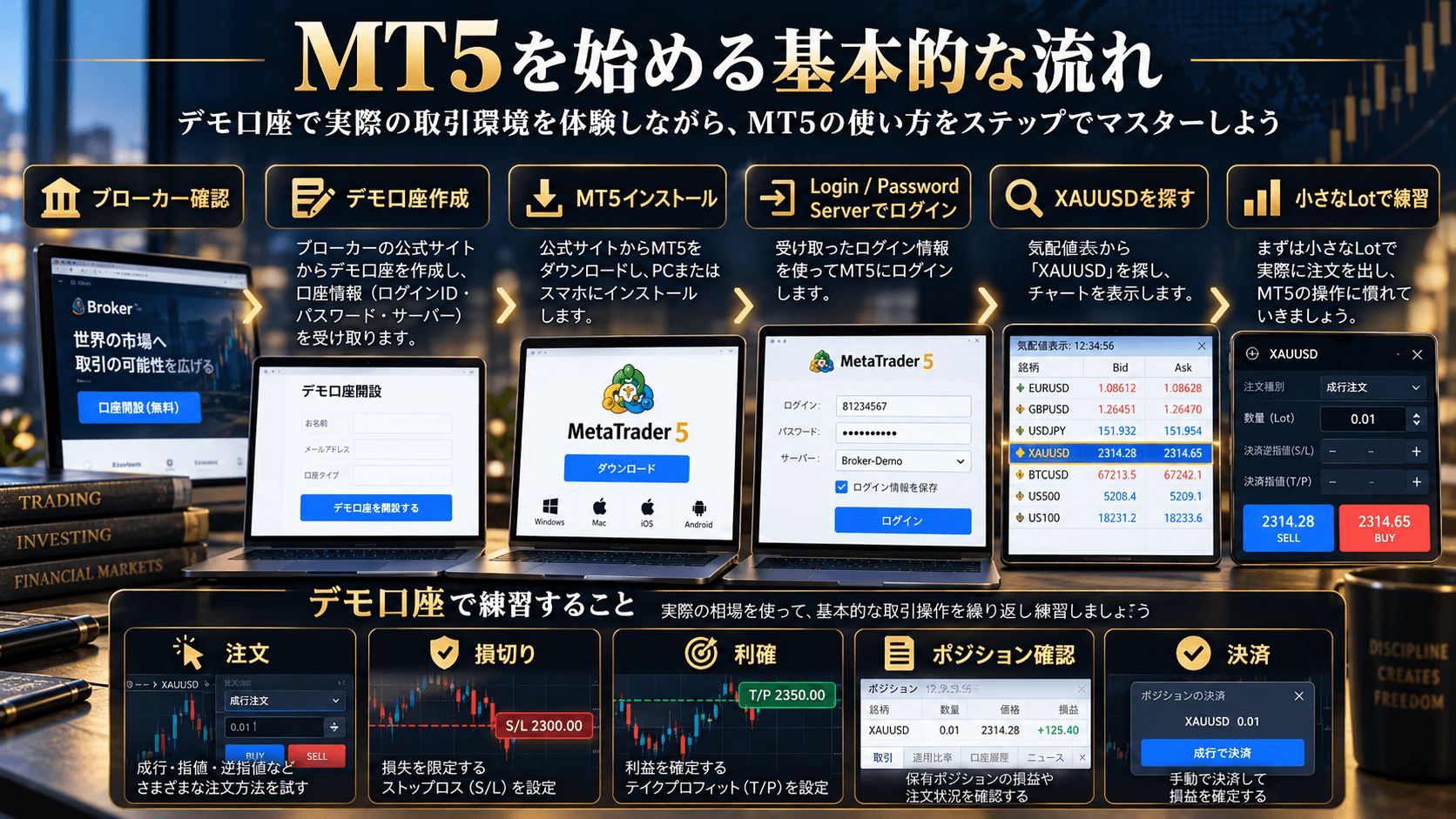
ログイン → 銘柄を探す → 注文する → ポジションを確認する → 決済する
という基本的な流れを覚えることが大切です。
広告・IC
2. デモ口座を開設する前にブローカーを確認
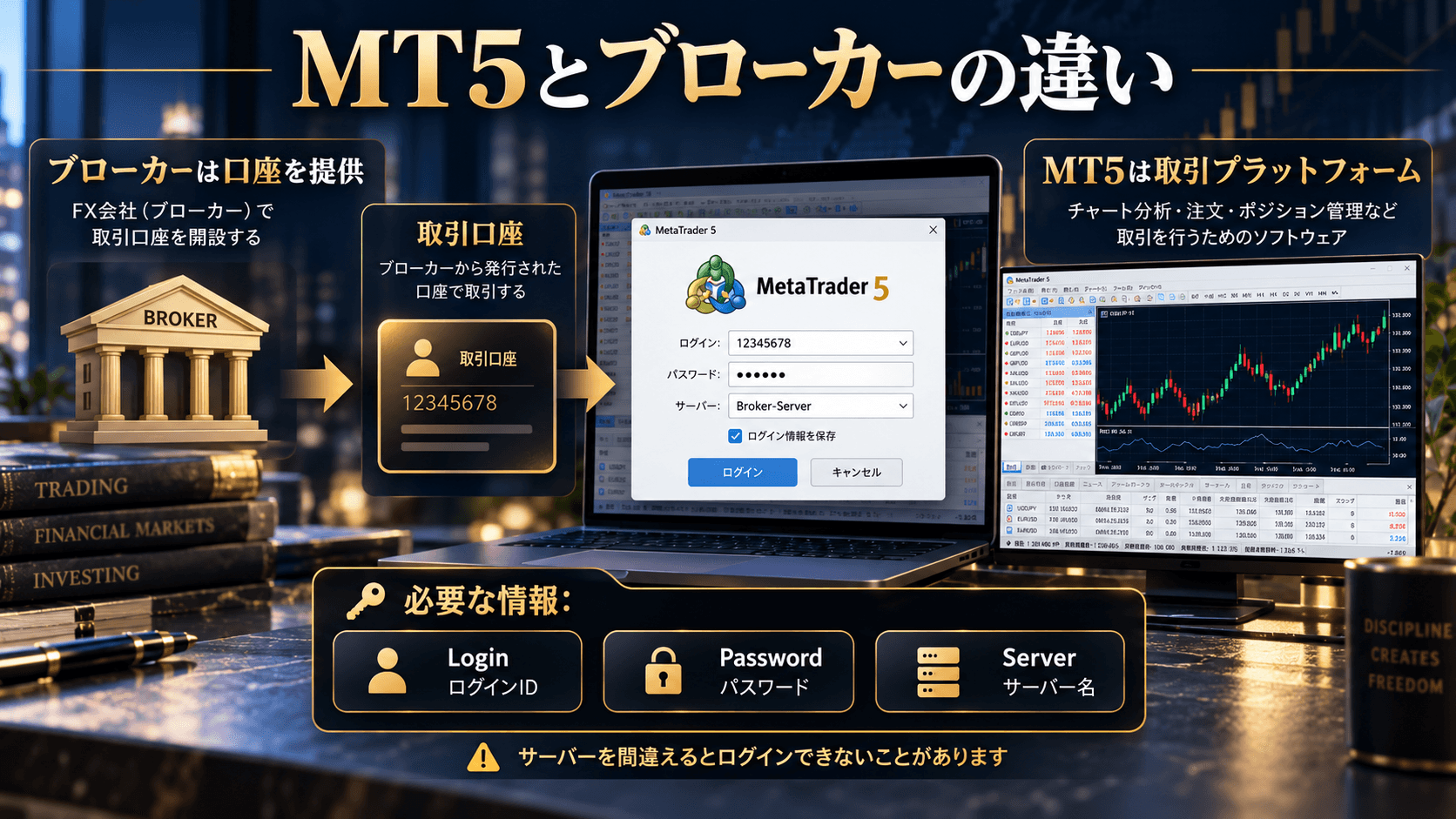
MT5自体は取引プラットフォームなので、実際に使用する取引口座は通常、MT5に対応したブローカーや取引サーバーを通じて利用します。
デモ口座を作成するときは、まず利用したいブローカーまたはサーバーを選択します。
MT5の口座開設画面で希望する会社が見つからない場合は、ブローカー名やサーバー名を検索します。
同じブローカーでも複数のサーバーが用意されている場合があるため、Demo用サーバーなのかReal用サーバーなのかを確認してください。
3. MT5でデモ口座を作成する基本手順
PC版MT5では、口座管理画面から新しい口座を追加できます。
基本的な流れは次のとおりです。
- MT5を起動する
- 「ファイル」から口座開設を選択する
- 利用するブローカーまたはサーバーを検索する
- デモ口座を選択する
- 必要な登録情報を入力する
- 口座を作成する
ブローカーによっては、MT5内ではなく公式サイトや会員ページからデモ口座を作成する場合もあります。
その場合も、作成後に発行される取引口座情報を使ってMT5へログインします。
4. Login・Password・Serverを確認
デモ口座が作成されると、ログインに必要な情報が表示されます。
| 項目 | 意味 |
|---|---|
| Login | 取引口座番号 |
| Password | 取引用パスワード |
| Server | 接続する取引サーバー |
| Investor Password | 閲覧用パスワードの場合がある |
特に重要なのは Login・Password・Server の3つです。
口座番号とパスワードが合っていても、Serverが違うとログインできない場合があります。
そのため、口座作成後はこの3つを保存しておくと安心です。
5. MT5にデモ口座でログインする方法
MT5を開き、Login to Trade Account(取引口座へログイン) を選択します。
次に、
- Login
- Password
- Server
を入力します。
ログイン後は、口座残高やMarket Watchの価格が正常に表示されているか確認してください。
チャートの価格が更新され、口座情報が表示されていれば、通常は取引サーバーに接続できています。
もしログインできない場合は、まずServer名が正しいか、取引用Passwordを使用しているかを確認しましょう。
6. スマートフォンでもデモ口座は使える?
MT5はPCだけでなくスマートフォンでも利用できます。
モバイル版では口座管理画面からサーバーを検索し、デモ口座を作成したり、既存のデモ口座へログインしたりできます。
PCで作成した口座をスマートフォンで使う場合も、基本的には同じ Login・Password・Server を使用します。
これにより、PCでチャートを確認しながら、外出先ではスマートフォンでポジションを確認するといった使い方もできます。
7. デモ口座の残高はいくらにすればいい?
デモ口座では、仮想の初期残高を設定できる場合があります。
練習だからといって、実際には使う予定のない非常に大きな金額を設定すると、Lotや損失の感覚がわかりにくくなることがあります。
たとえば将来的に1,000 USD程度の資金を想定しているのであれば、デモ口座もそれに近い金額で練習する方法があります。
重要なのは利益額ではなく、
Lotを変えたときに損益がどう変化するか
Stop Lossまでの距離でリスクがどう変わるか
を理解することです。
8. デモ口座で最初に練習したいこと
デモ口座を作成したら、最初から複雑なインジケーターや自動売買を使う必要はありません。
まず次の基本操作を練習しましょう。
- Market Watchで銘柄を探す
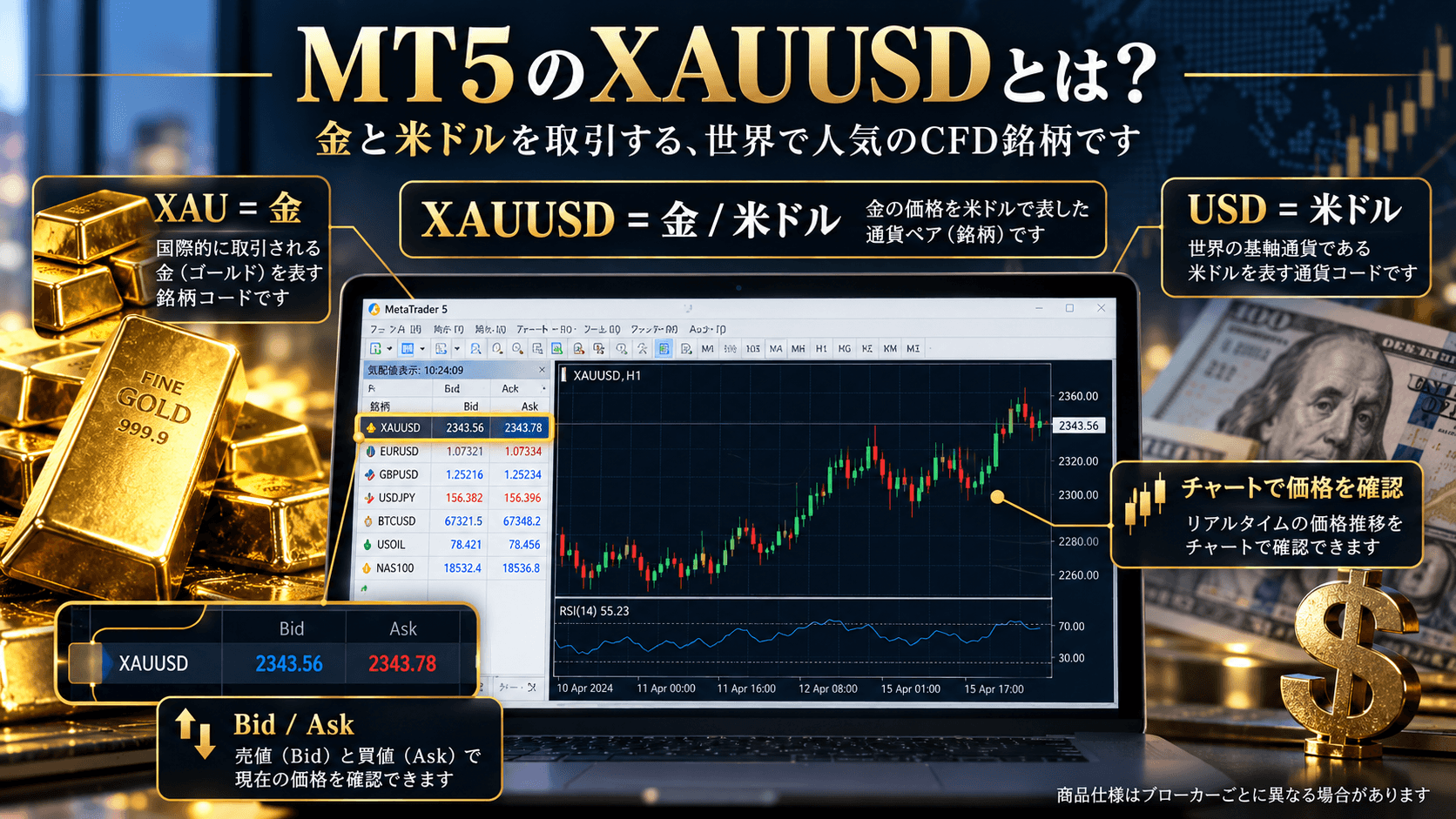
- XAUUSDなどのチャートを開く
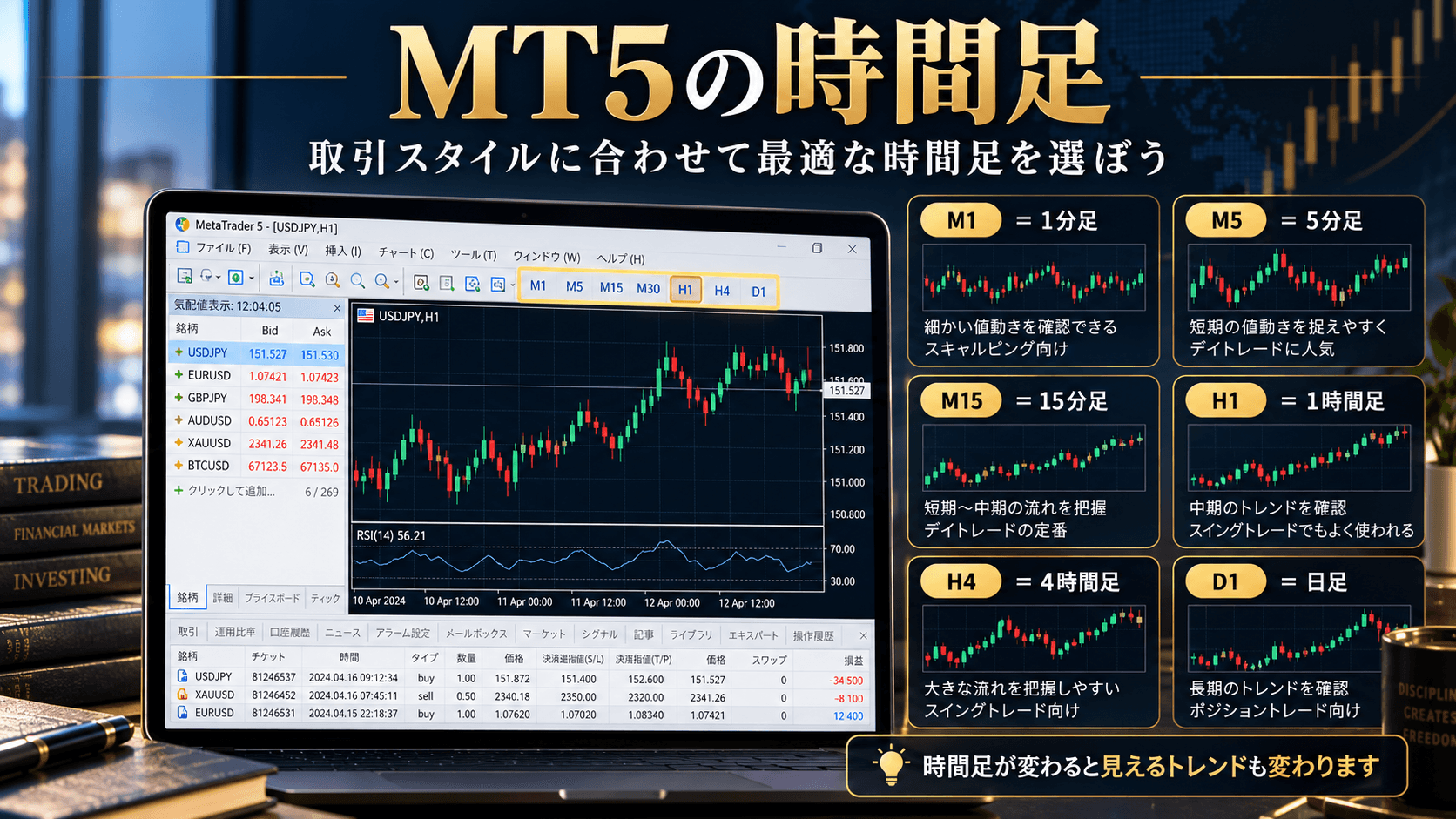
- M15やH1など時間足を変更する
- New Orderを開く
- Volumeを確認する
- Buy / Sellを試す
- Stop LossとTake Profitを設定する
- Trade画面でポジションを確認する
- ポジションを決済する
一度の練習で全部覚える必要はありません。
注文から決済までを何度か繰り返すと、MT5の基本画面に慣れやすくなります。
9. デモ口座とリアル口座の違い
デモ口座は操作練習に便利ですが、リアル口座と完全に同じとは限りません。
リアル取引では、実際の資金が動くため心理的な負担も変わります。また、市場状況によってはスリッページ、Spread、約定などに違いが生じる可能性があります。
そのため、
デモ口座で利益が出た = リアル口座でも同じ結果になる
という意味ではありません。
デモ口座は、あくまでMT5の使い方やリスク管理の基本を学ぶために活用するのがおすすめです。
10. デモ口座にログインできない場合
ログインできないときは、次の項目を確認してください。
- Login番号が正しいか
- 取引用Passwordを入力しているか
- Server名が正しいか
- Demo口座とReal口座を間違えていないか
- インターネット接続に問題がないか
- デモ口座が利用可能な状態か
それでも接続できない場合は、口座を提供しているブローカーのサポートに、口座番号、Server名、表示されているエラー内容を伝えて確認するとよいでしょう。
まとめ
MT5デモ口座を始める基本的な流れは次のとおりです。
- MT5対応ブローカーまたはサーバーを選ぶ
- デモ口座を作成する
- Login・Password・Serverを確認する
- MT5へログインする
- 仮想資金で基本操作を練習する
最初に覚えるべきことは、大きな利益を出す方法ではなく、MT5で安全に注文を出し、ポジションを確認し、決済する方法です。
一言でまとめると
MT5デモ口座は、実際の資金を使わずにMetaTrader 5の基本操作を練習するための口座です。
Login・Password・Serverを正しく確認し、まずは小さなLotから注文と決済の流れを覚えていきましょう。
次の記事:MT5で最初の注文を出す方法
デモ口座へのログインができたら、次は実際に注文画面を使います。
次の記事では、MT5でXAUUSDを探す方法、Volumeの設定、Buy・Sell、Stop Loss、Take Profit、そして最初の注文を出す方法を初心者向けに解説します。
情報提供およびリスクに関する注意事項
この記事はMetaTrader 5のデモ口座と基本操作を説明する教育目的のコンテンツであり、特定の金融商品の売買や投資を推奨するものではありません。
デモ口座とリアル口座では、約定条件、Spread、スリッページ、取引環境などが異なる場合があります。レバレッジ商品をリアル資金で取引する前に、商品仕様、取引コスト、ポジションサイズ、リスクを十分に確認してください。