
MT5 图表设置方法:新手如何修改颜色、周期和K线
介绍如何在MT5中切换图表类型、调整颜色与时间周期,并使用缩放、移动和模板功能整理图表。

MT5图表设置方法:新手如何修改颜色、周期和K线
MetaTrader 5(MT5)的图表可以根据个人习惯调整显示方式。你可以切换K线、柱状图或折线图,修改颜色和时间周期,也可以缩放图表或保存模板。
刚开始使用MT5时,不必一次调整所有选项。先熟悉常用设置,再逐步整理出自己看得清楚的图表布局。
1. 打开图表并切换图表类型
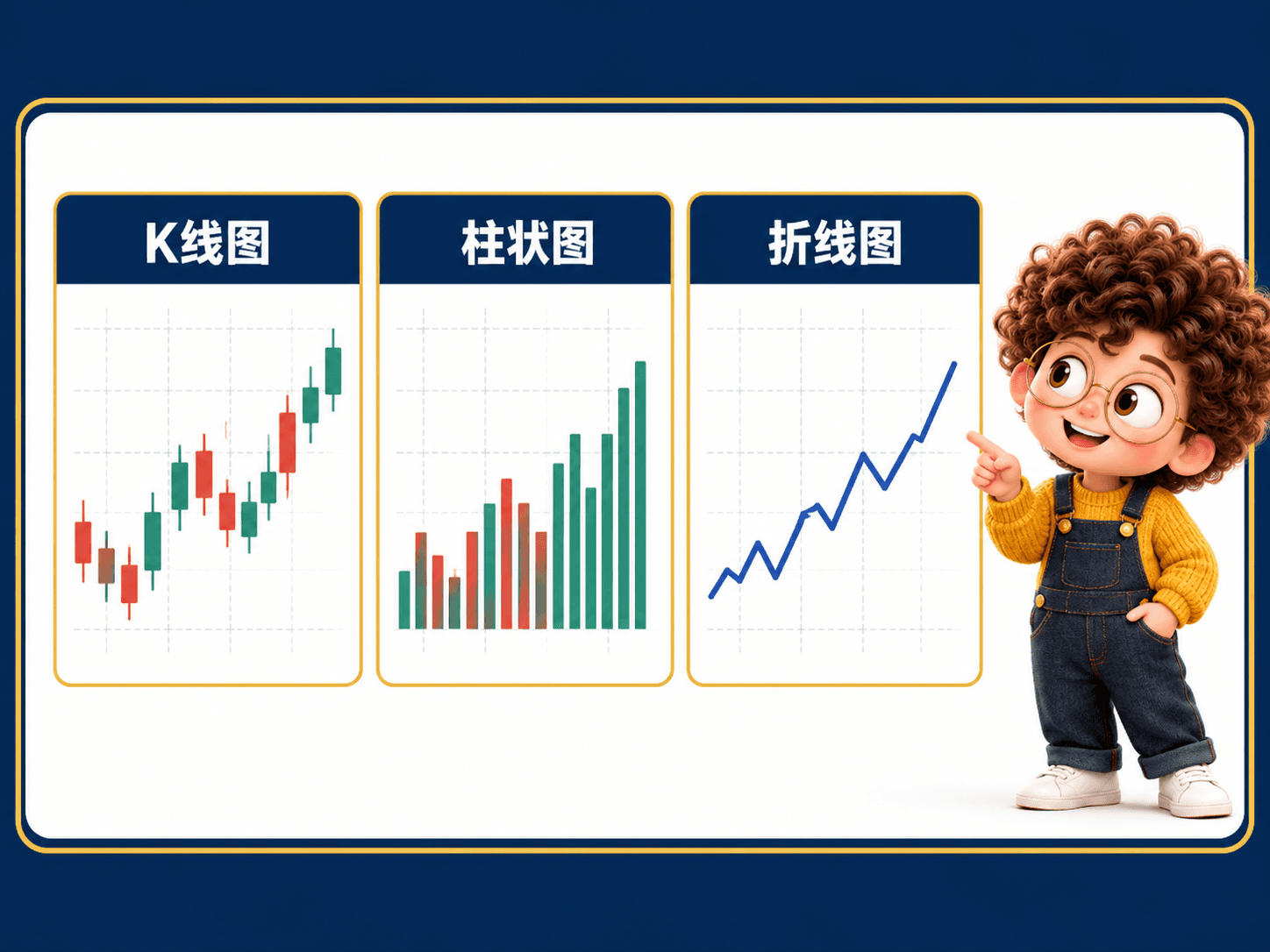
在市场报价或品种列表中找到想查看的交易品种,再通过图表菜单打开对应图表。MT5常见的图表类型包括:
| 图表类型 | 显示方式 | 适合查看 |
|---|---|---|
| K线图 | 显示每个周期内的开盘价、最高价、最低价和收盘价 | 观察一个周期内的价格变化 |
| 柱状图 | 用柱线展示开盘、最高、最低和收盘信息 | 查看价格区间和变化 |
| 折线图 | 通常连接各周期的收盘价 | 简洁地观察整体走势 |
你可以通过图表工具栏或菜单中的图表类型选项进行切换。不同版本或语言的菜单名称可能略有差异。
K线图包含的信息较多,初学者可以先用它熟悉价格变化。需要查看较简洁的走势时,也可以临时切换为折线图。
广告 · IC
2. 修改图表颜色和时间周期
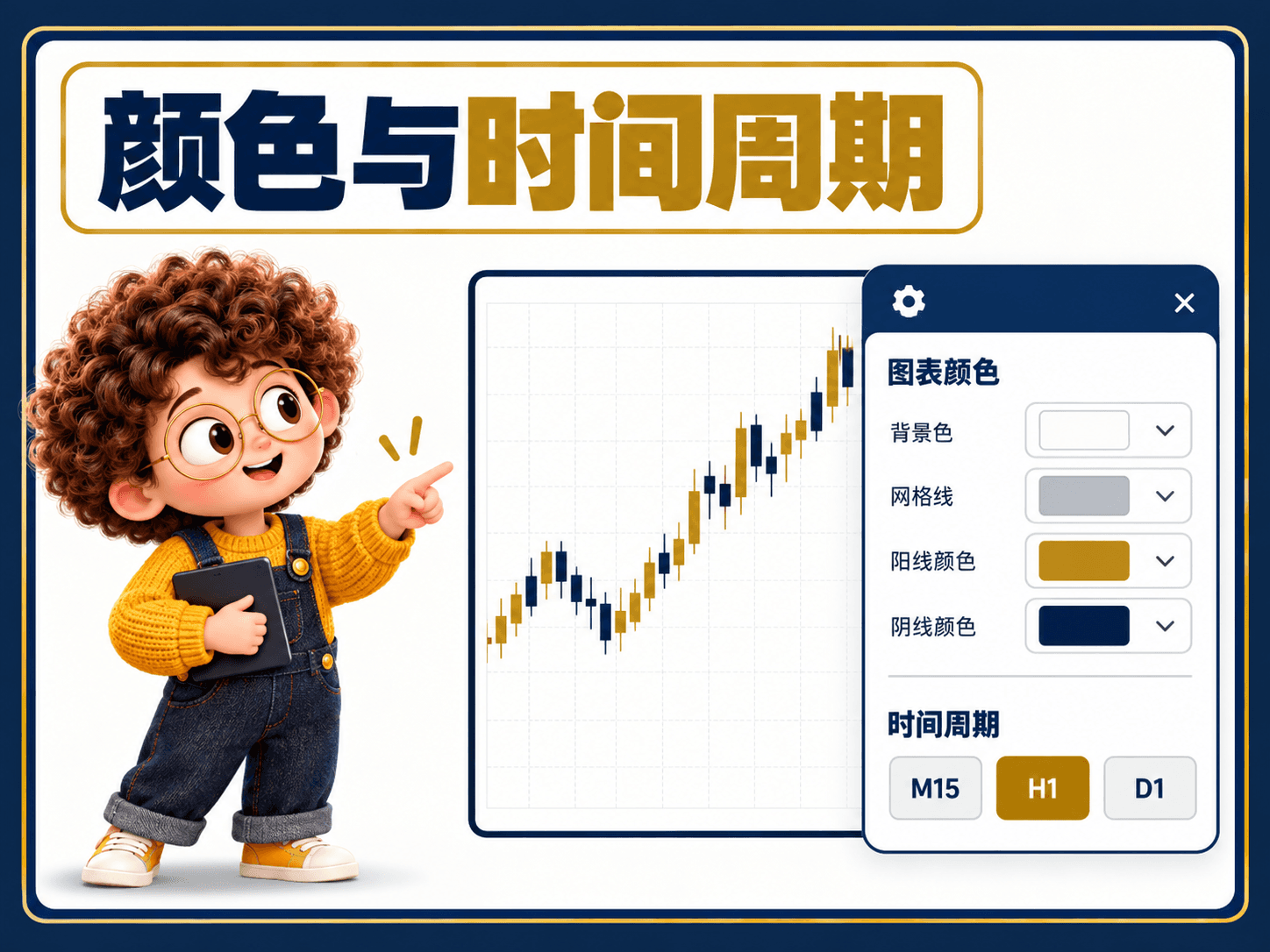
在图表上打开属性或设置菜单,可以调整背景、网格、上涨K线和下跌K线等颜色。设置时建议保持前景与背景之间有足够对比度,确保K线和价格刻度容易辨认。
时间周期表示一根K线所代表的时间长度。例如,H1表示每根K线对应一个小时,D1表示每根K线对应一天。不同周期展示的价格细节和观察范围不同。
- 较短周期呈现更细致的价格变化。
- 较长周期展示更大范围的价格走势。
- 切换周期后,图表会重新按所选时间长度组织价格数据。
你可以从图表工具栏或周期菜单中选择需要的时间周期。查看行情时,可以对照不同周期,避免只根据单一周期的图表作出判断。
3. 缩放、移动图表并保存模板

使用工具栏按钮或鼠标滚轮可以放大、缩小图表。拖动图表区域可以查看较早的价格数据。若图表显示范围不合适,可以调整缩放程度,并检查自动滚动等图表选项。
完成图表设置后,可以将布局保存为模板,之后在其他图表中调用。通常可以从图表的模板菜单中选择保存或加载模板。模板具体保存哪些显示设置,可能因MT5版本和模板选项而异。
保存前可以检查以下内容:
- 图表类型是否符合查看习惯
- 上涨与下跌K线是否容易区分
- 当前时间周期是否正确
- 图表缩放比例和显示区域是否合适
- 模板名称是否方便识别
核心摘要
MT5可以切换K线、柱状图和折线图,调整图表颜色与时间周期,也支持缩放、移动和保存模板。菜单位置可能因MT5版本、语言和设备而不同。图表设置只改变价格数据的显示方式,并不能预测未来价格。
风险提示
本文仅介绍MT5图表的基本设置方法,不构成任何金融产品的买卖建议。图表和指标不能保证预测准确,也不保证交易获利。实际下单前,请确认交易品种、合约条件、订单参数和潜在风险。