
MT5技术指标怎么添加?新手入门、参数设置与删除方法
介绍如何在MT5图表中添加内置技术指标、调整参数与显示样式,以及修改或删除已添加的指标。

MT5技术指标怎么添加?新手入门、参数设置与删除方法
MetaTrader 5(MT5)提供多种内置技术指标,也支持使用自定义指标。把指标添加到图表后,可以查看经过计算的价格或成交量数据。
需要记住的是,技术指标是对历史或当前行情数据的计算与呈现,可能存在滞后,也可能出现不准确的信号。指标不能保证预测价格或带来盈利。
本文介绍MT5桌面版中添加、调整和删除指标的基本方法。不同版本或语言的菜单位置可能略有差异。
1. 在MT5图表中添加技术指标
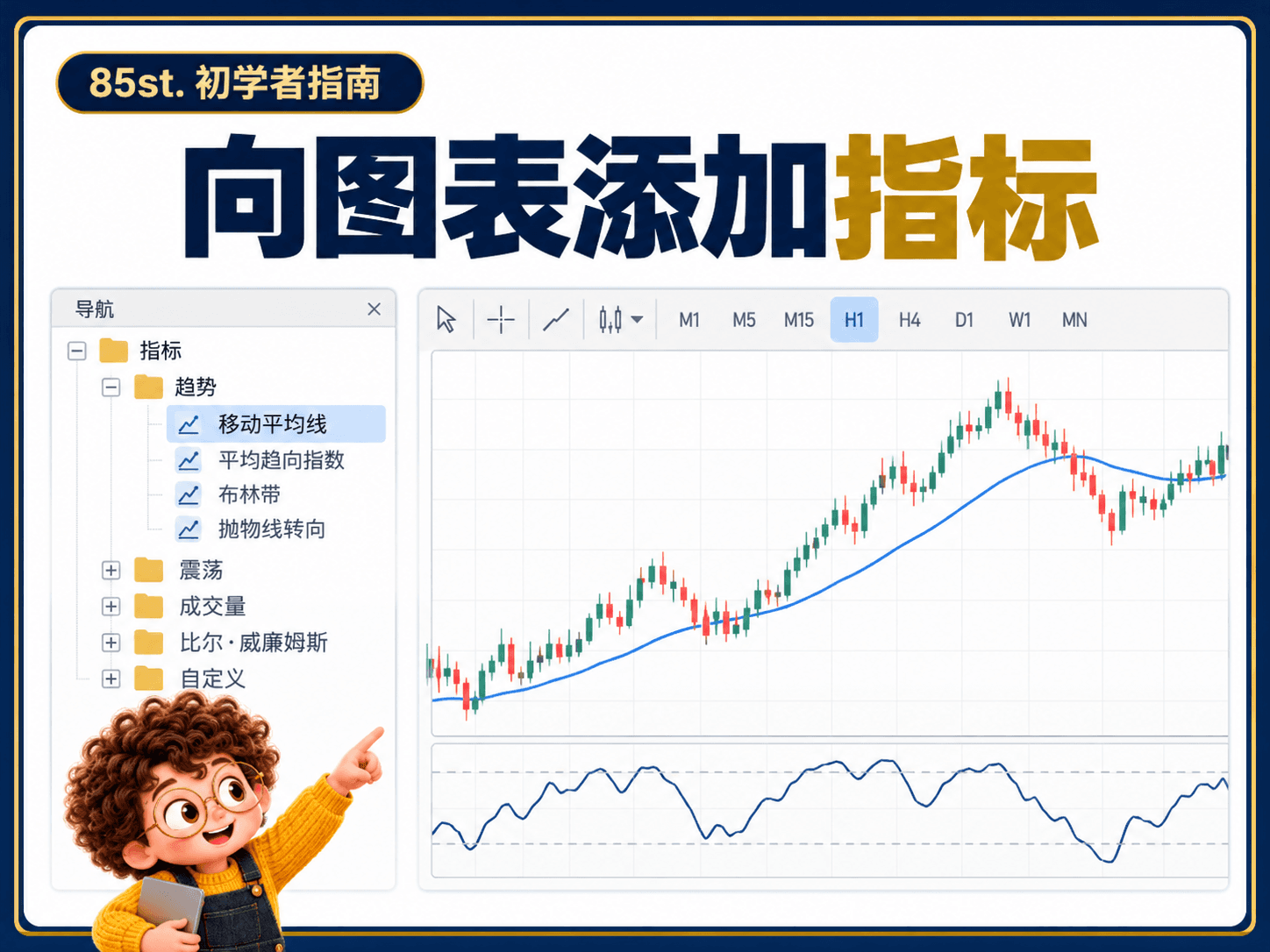
添加指标前,先打开要查看的交易品种图表。常见操作方式包括从导航器中找到指标并拖到图表上,或通过菜单中的“插入”与“指标”选项选择。
MT5内置指标通常按用途分类,例如:
- 趋势指标:用于观察价格方向及趋势变化。
- 震荡指标:用于观察价格变化幅度和区间特征。
- 成交量类指标:根据平台或市场提供的成交量数据进行计算。
选择指标后,MT5通常会打开设置窗口。确认参数后应用,指标可能显示在主图表上,也可能显示在独立的副窗口中,具体取决于指标类型。
例如,移动平均线通常叠加在价格图表上;MACD等指标通常显示在独立窗口。指标显示位置由其设计和参数决定。
广告 · IC
2. 修改指标参数与显示样式
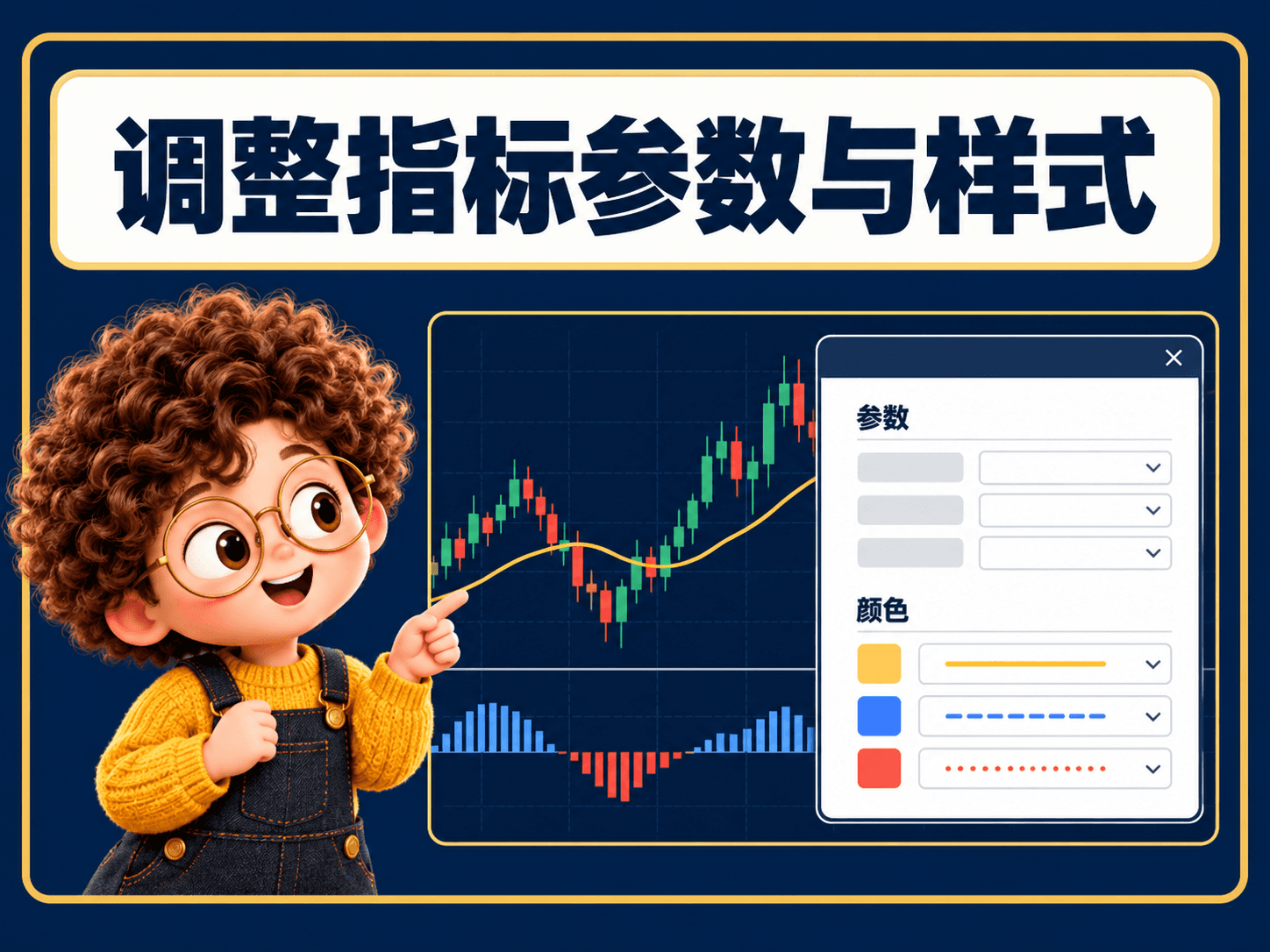
添加指标时可以设置参数,添加后也可以重新打开属性窗口进行修改。常见设置可能包括计算周期、所使用的价格数据、线条颜色、线宽和显示的时间周期。
调整时可以按以下顺序检查:
- 在图表中打开已应用指标的属性。
- 查看指标参数,并确认每一项的含义。
- 在颜色或样式选项中调整线条显示。
- 如有需要,设置指标在哪些时间周期显示。
- 确认设置后观察图表是否清晰易读。
不同指标的参数含义并不相同,不建议只为了让信号看起来更频繁或更少而随意修改参数。可先使用默认设置,逐项了解参数作用,并在模拟环境中观察变化。
3. 查看、修改或删除已添加的指标
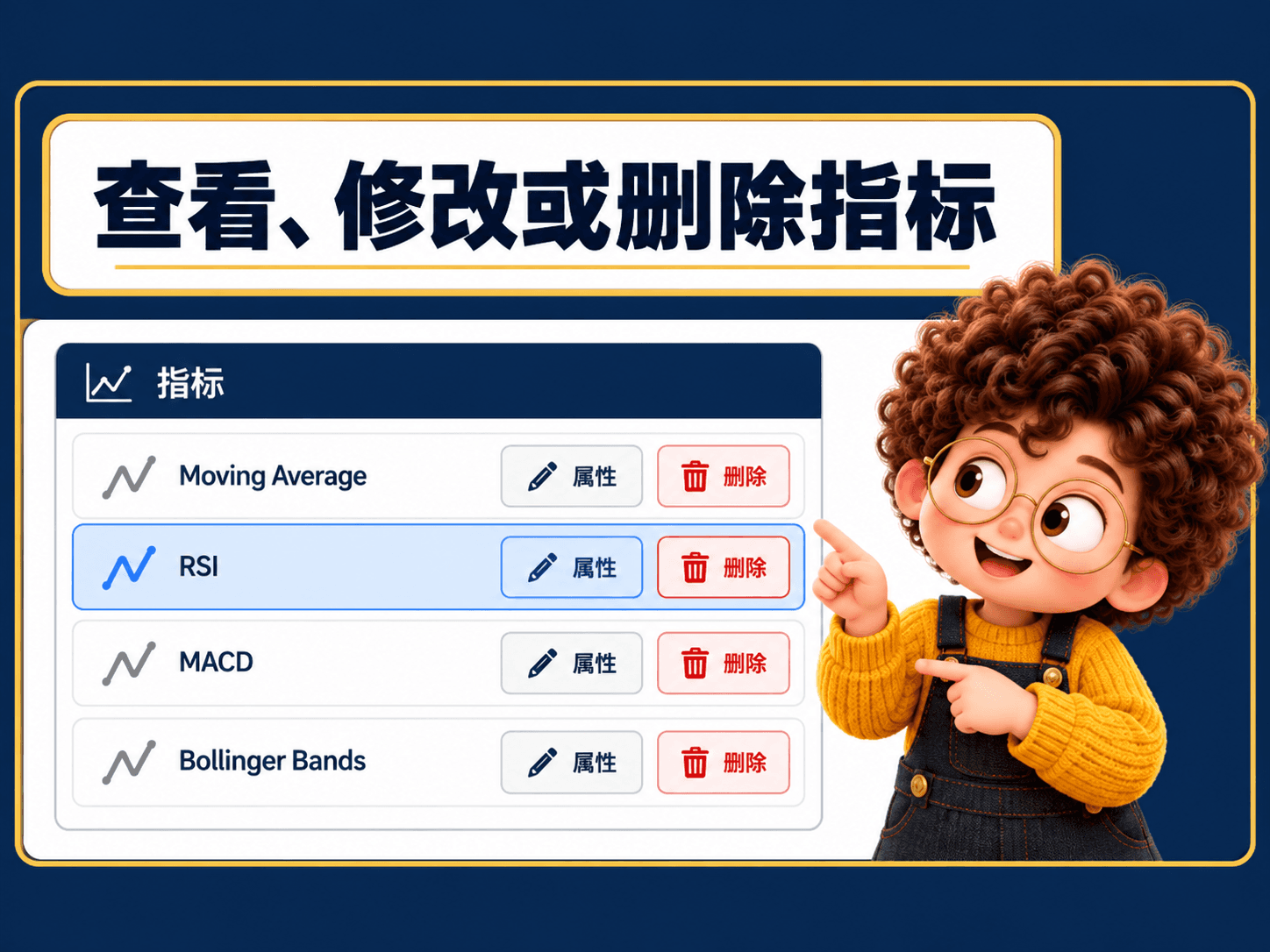
如果图表上叠加了多个指标,可以通过指标列表查看当前图表中已应用的项目。在指标列表中选择某个指标后,通常可以打开属性进行调整,或将其从图表中删除。
删除前先确认选择的是目标指标。如果指标显示在独立副窗口中,平台可能还提供关闭整个指标窗口的选项。具体操作名称可能随MT5版本而异。
为保持图表清晰,可以定期检查:
- 当前图表中有哪些指标
- 指标是否重复或遮挡价格信息
- 指标窗口是否影响图表阅读
- 参数和颜色是否仍符合查看需要
不需要的指标可以移除;常用的图表设置则可以另存为模板,以便之后应用到其他图表。
核心摘要
在MT5中,可以通过导航器或菜单将技术指标添加到图表,再通过属性窗口调整参数和显示样式。已应用的指标可以通过指标列表查看、修改或删除。添加指标前应了解其用途,避免图表过于拥挤或把指标信号当作确定的预测。
风险提示
本文仅介绍MT5技术指标的基本操作,不构成任何金融产品的买卖建议。技术指标基于行情数据计算,可能滞后、失效或产生错误信号,不保证预测准确或交易获利。实际交易前,请结合产品规则、交易成本和个人风险承受能力谨慎判断。