
MT5 데모계좌에서 첫 주문 넣는 방법
MetaTrader 5 데모계좌에서 첫 주문을 넣는 방법을 알아봅니다. 종목 선택, 주문창 열기, 거래량 설정, Buy·Sell 주문, 포지션 확인까지 초보자도 쉽게 따라할 수 있습니다.
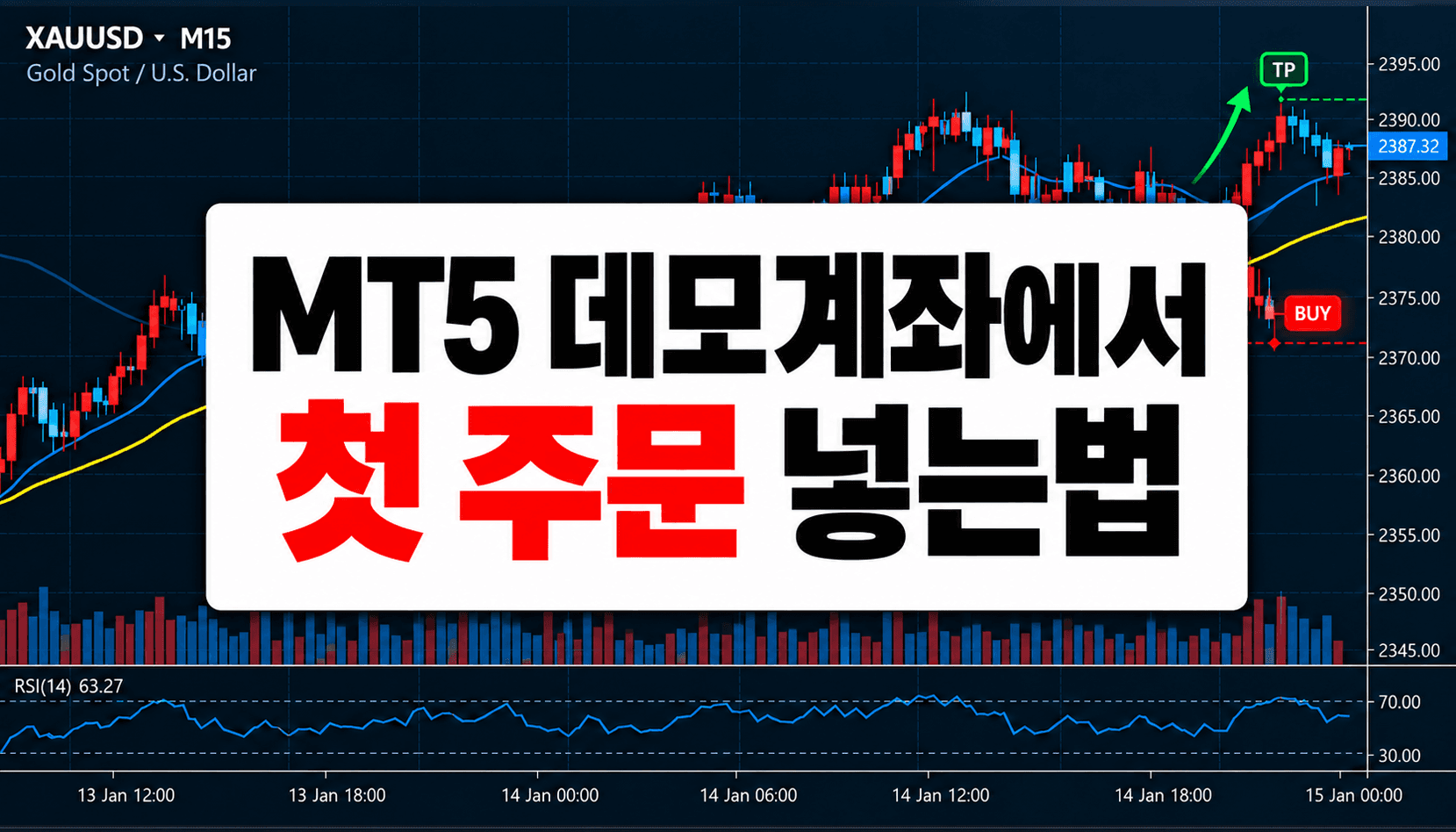
지난 글에서는 MT5 데모계좌를 만들고 가상자금으로 연습을 시작하는 방법을 알아봤습니다. 이번에는 실제 돈이 아닌 데모계좌에서 첫 주문을 넣는 방법을 배워보겠습니다. 핵심은 딱 3가지입니다.
- 거래할 종목 선택하기
- 거래량과 Buy·Sell 확인하기
- 주문 후 포지션 확인하기
- 거래할 종목을 선택합니다
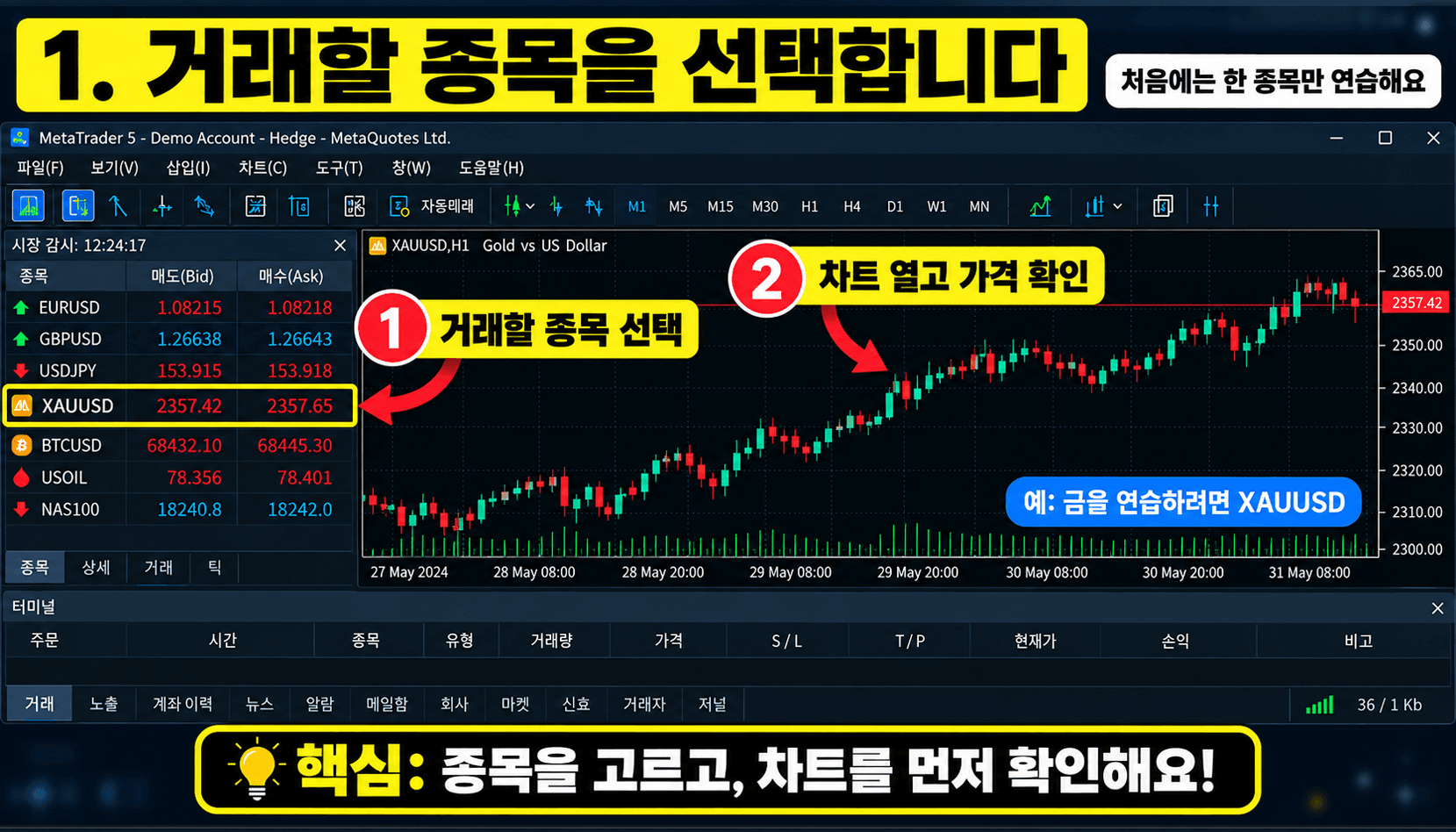
먼저 MT5 왼쪽의 시장 감시(Market Watch)에서 거래할 종목을 선택합니다. 예를 들어 금을 연습하려면 XAUUSD를 선택하면 됩니다. 종목을 선택한 뒤 차트를 열고, 현재 가격이 어떻게 움직이는지 먼저 확인해 보세요. 처음에는 여러 종목을 동시에 보기보다 한 종목만 정해서 연습하는 것이 좋습니다.
- 새 주문 창을 엽니다
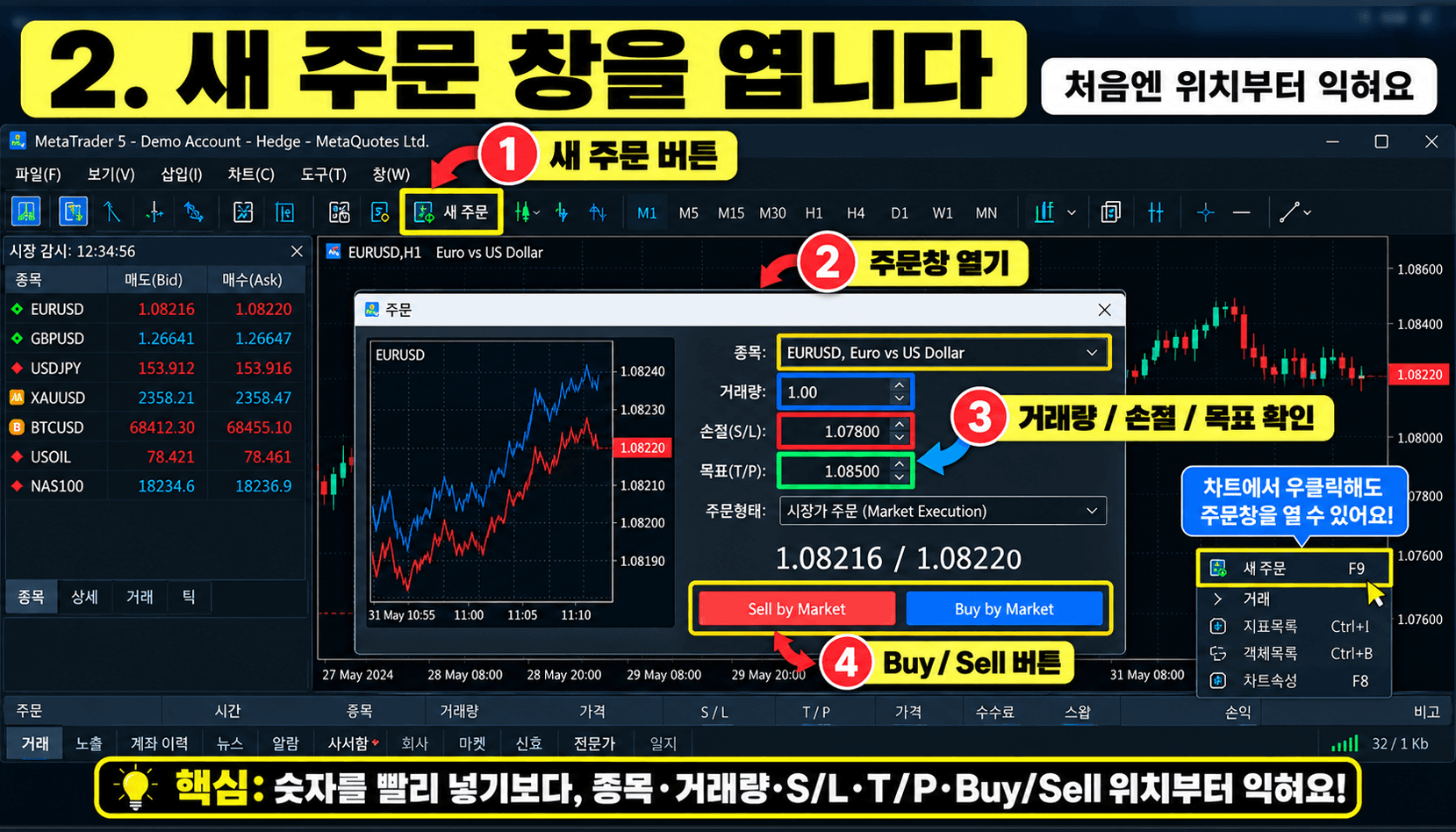
차트에서 마우스 오른쪽 버튼을 누르거나 상단의 새 주문(New Order) 버튼을 눌러 주문창을 엽니다. 주문창에서는 다음 내용을 확인할 수 있습니다.
- 종목
- 거래량
- 손절(S/L)
- 목표(T/P)
- Buy / Sell 버튼
처음에는 숫자를 빠르게 입력하기보다 어떤 항목이 어디에 있는지부터 익혀보세요.
- 거래량을 먼저 확인합니다
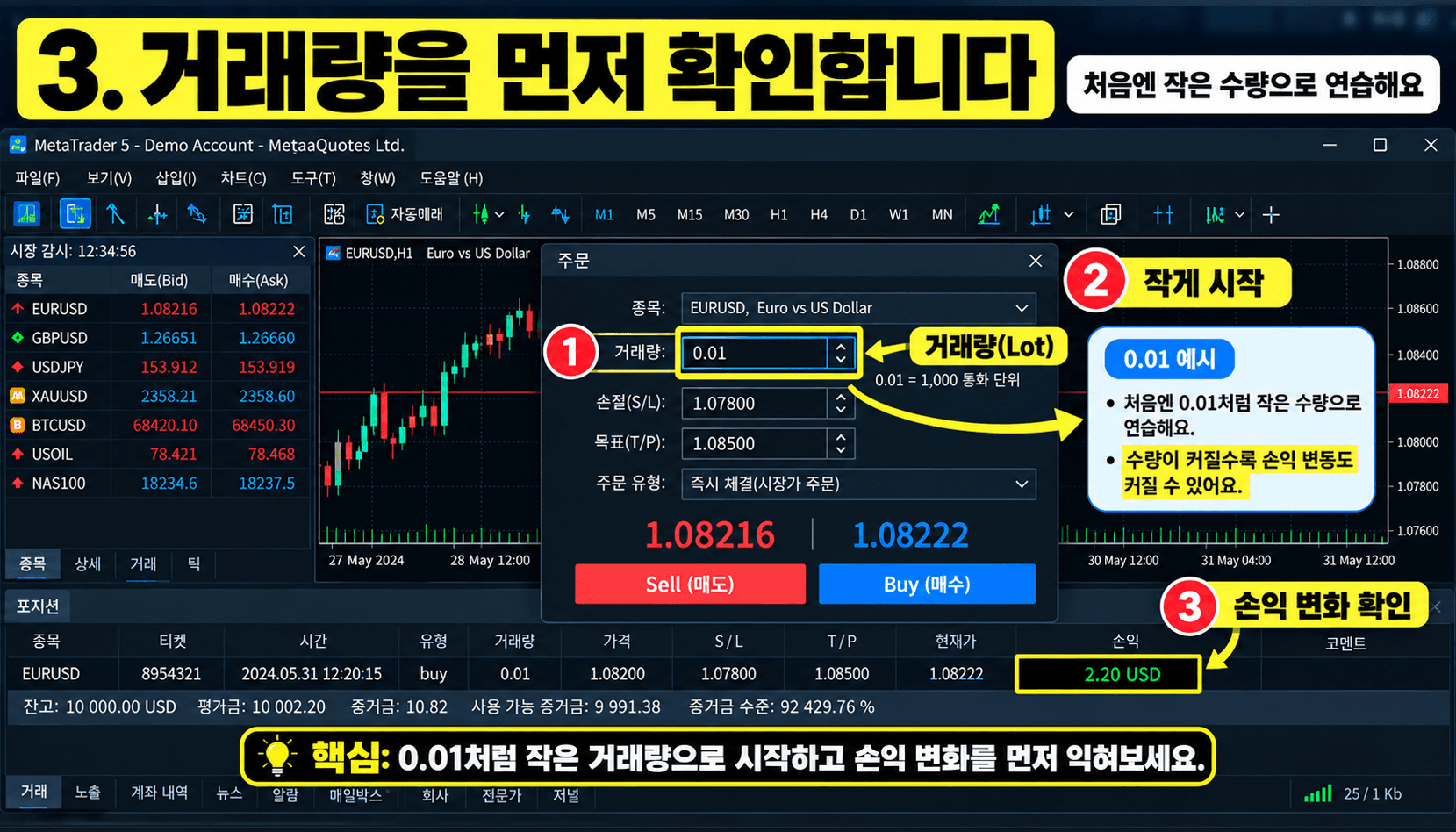
MT5에서 거래량은 보통 Lot(랏)으로 표시됩니다. 처음 연습할 때는 가능한 작은 거래량부터 시작하는 것이 좋습니다. 예를 들어 0.01처럼 작은 수량을 사용하면 가격이 움직일 때 손익이 어떻게 변하는지 비교하기 쉽습니다. 거래량이 커질수록 손익 변동도 커질 수 있습니다.
- Buy와 Sell 중 하나를 선택합니다
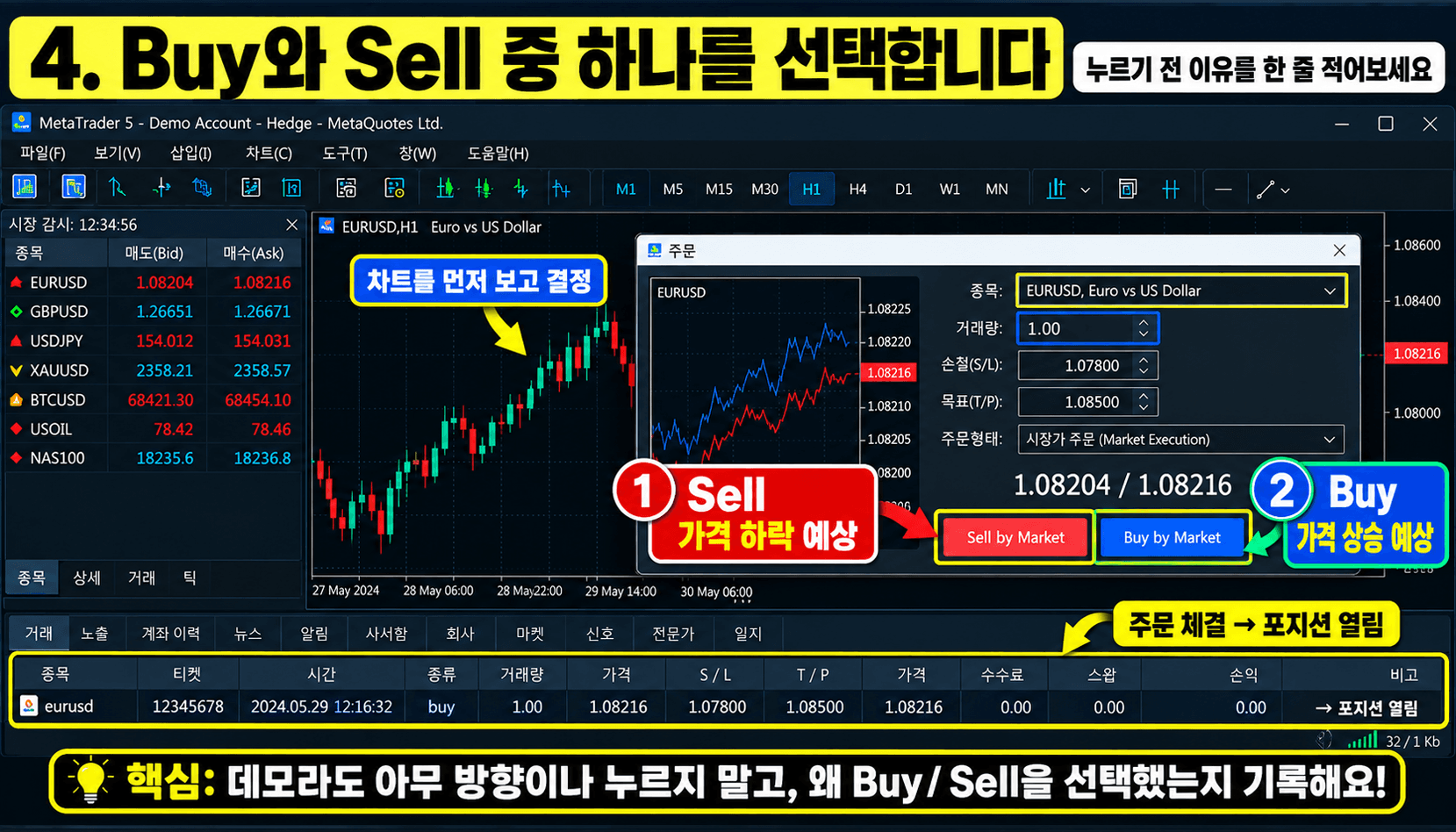
가격이 올라갈 것으로 예상하는 연습이라면 Buy, 내려갈 것으로 예상하는 연습이라면 Sell을 선택합니다. 버튼을 누르면 주문이 체결되고 포지션이 열립니다. 하지만 데모라고 해서 아무 방향이나 누르기보다, 먼저 차트를 보고 왜 Buy 또는 Sell을 선택했는지 한 줄이라도 적어보세요.
- 열린 포지션을 확인합니다
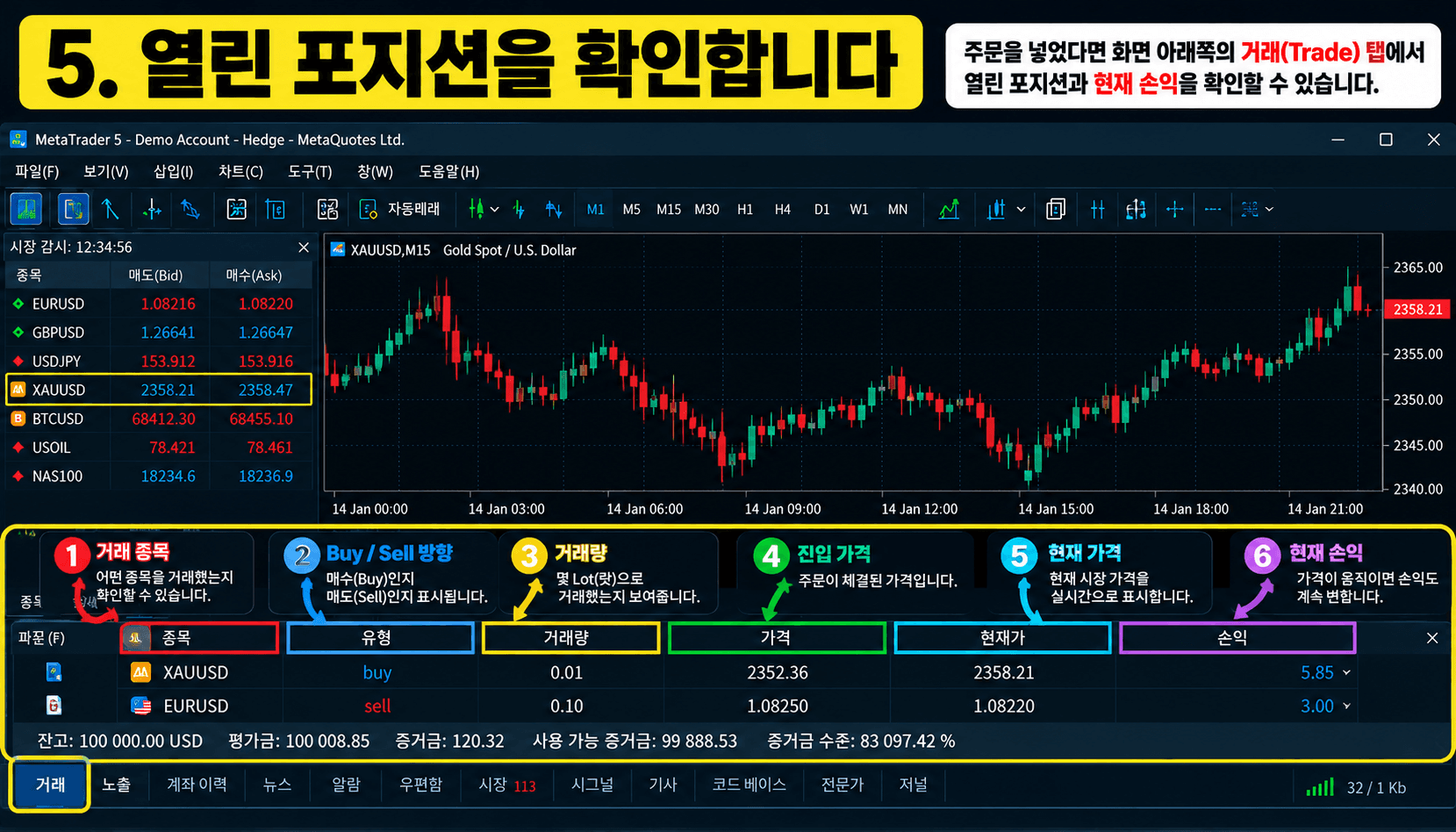
주문을 넣었다면 화면 아래쪽의 거래(Trade) 탭을 확인합니다. 여기에서 다음 정보를 볼 수 있습니다.
- 거래 종목
- Buy / Sell 방향
- 거래량
- 진입 가격
- 현재 가격
- 현재 손익
가격이 움직이면 현재 손익도 계속 변합니다. 처음에는 수익을 내는 것보다 주문을 넣고, 포지션을 확인하고, 직접 종료하는 과정에 익숙해지는 것이 더 중요합니다. 핵심 요약 MT5 데모 첫 주문은 다음 순서로 연습하면 됩니다.
- 종목을 선택한다.
- 새 주문 창을 연다.
- 거래량을 확인한다.
- Buy 또는 Sell을 선택한다.
- 거래 탭에서 포지션과 손익을 확인한다.
한 줄 정리 처음에는 작은 거래량으로 주문 → 확인 → 종료 과정을 반복해 보세요. 다음 글: MT5 데모에서 손절·익절 설정하는 방법 첫 주문을 넣었다면 이제 손실과 목표를 미리 정하는 연습이 필요합니다. 다음 글에서는 Stop Loss(S/L)와 Take Profit(T/P)을 설정하고 포지션을 종료하는 방법을 쉽게 알아보겠습니다. 정보 제공 및 위험 고지 본 글은 MT5 사용법을 설명하는 교육 자료이며 특정 금융상품의 매수·매도 추천이 아닙니다. 데모 거래는 실제 체결 환경과 다를 수 있으며 실제 수익을 보장하지 않습니다. 레버리지 상품은 실제 거래 시 큰 손실이 발생할 수 있으므로 거래 전 위험을 충분히 확인하시기 바랍니다.