
Cách tạo tài khoản Demo MT5 trên Exness
Hướng dẫn từng bước cách tạo tài khoản Demo MT5 trên Exness. Tìm hiểu cách chọn loại tài khoản, thiết lập số dư ảo, đòn bẩy, nền tảng MT5, mật khẩu giao dịch, MT Login và Server.
Cách tạo tài khoản Demo MT5 trên Exness Trong bài viết này, chúng ta sẽ tìm hiểu cách tạo tài khoản Demo MT5 trên Exness và kết nối với MetaTrader 5. Tài khoản Demo cho phép bạn luyện tập bằng tiền ảo trước khi sử dụng tiền thật. Có 4 bước chính:
- Chọn loại tài khoản giao dịch
- Thiết lập số dư ảo, đòn bẩy và nền tảng MT5
- Kiểm tra tài khoản Demo vừa tạo
- Xác nhận MT Login và thông tin Server
1. Chọn loại tài khoản giao dịch
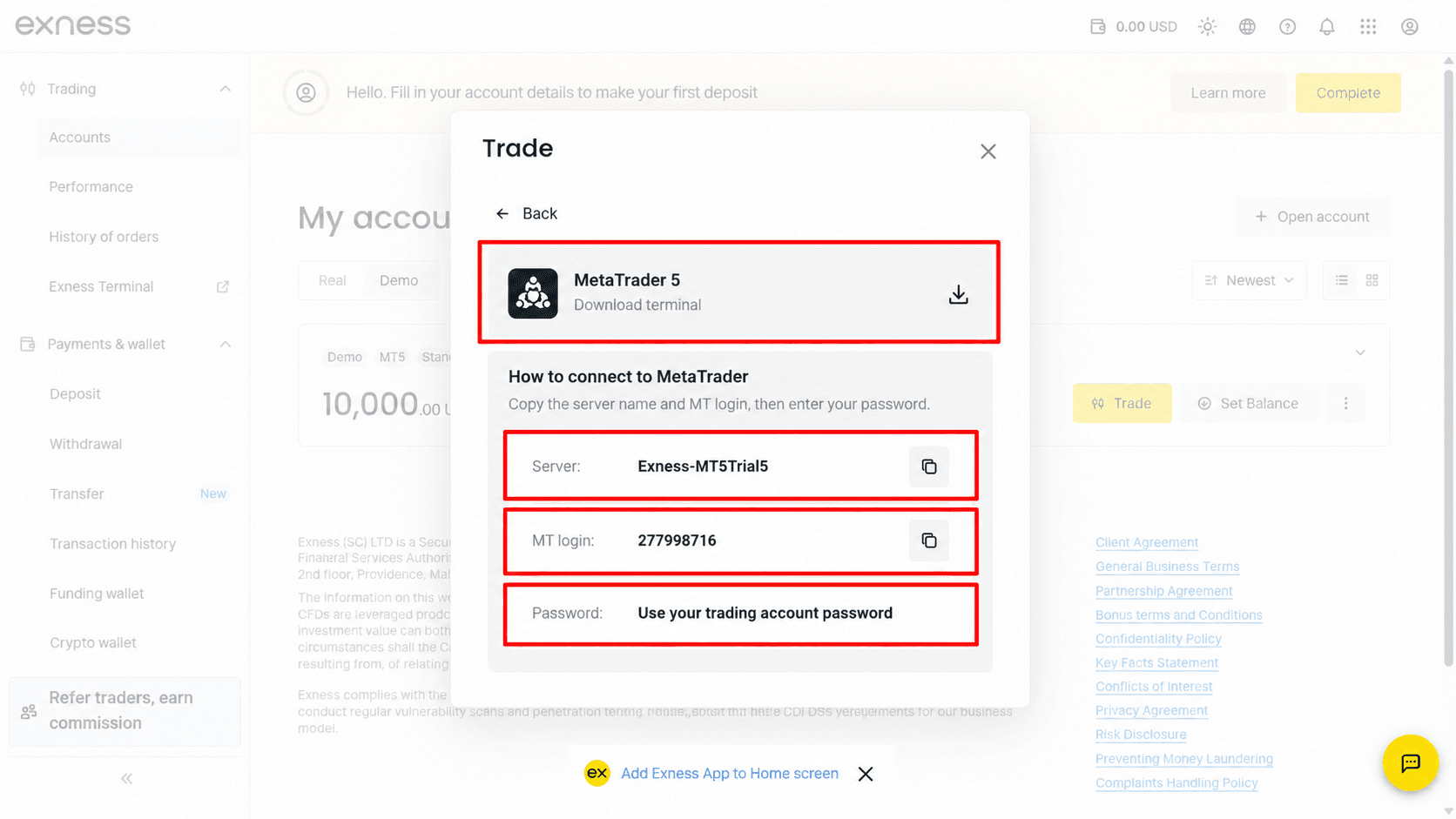
Sau khi đăng nhập vào tài khoản Exness, mở menu Open Account và chọn loại tài khoản bạn muốn sử dụng. Tùy theo khu vực và điều kiện tài khoản, bạn có thể thấy các loại như:
- Standard
- Standard Cent
- Pro
- Raw Spread
- Zero
Nếu mục đích là luyện tập, hãy chọn loại tài khoản mà bạn muốn làm quen rồi chuyển sang bước tiếp theo. Spread, hoa hồng và các điều kiện giao dịch có thể khác nhau tùy từng loại tài khoản.
Quảng cáo · IC
2. Chọn Demo và MT5
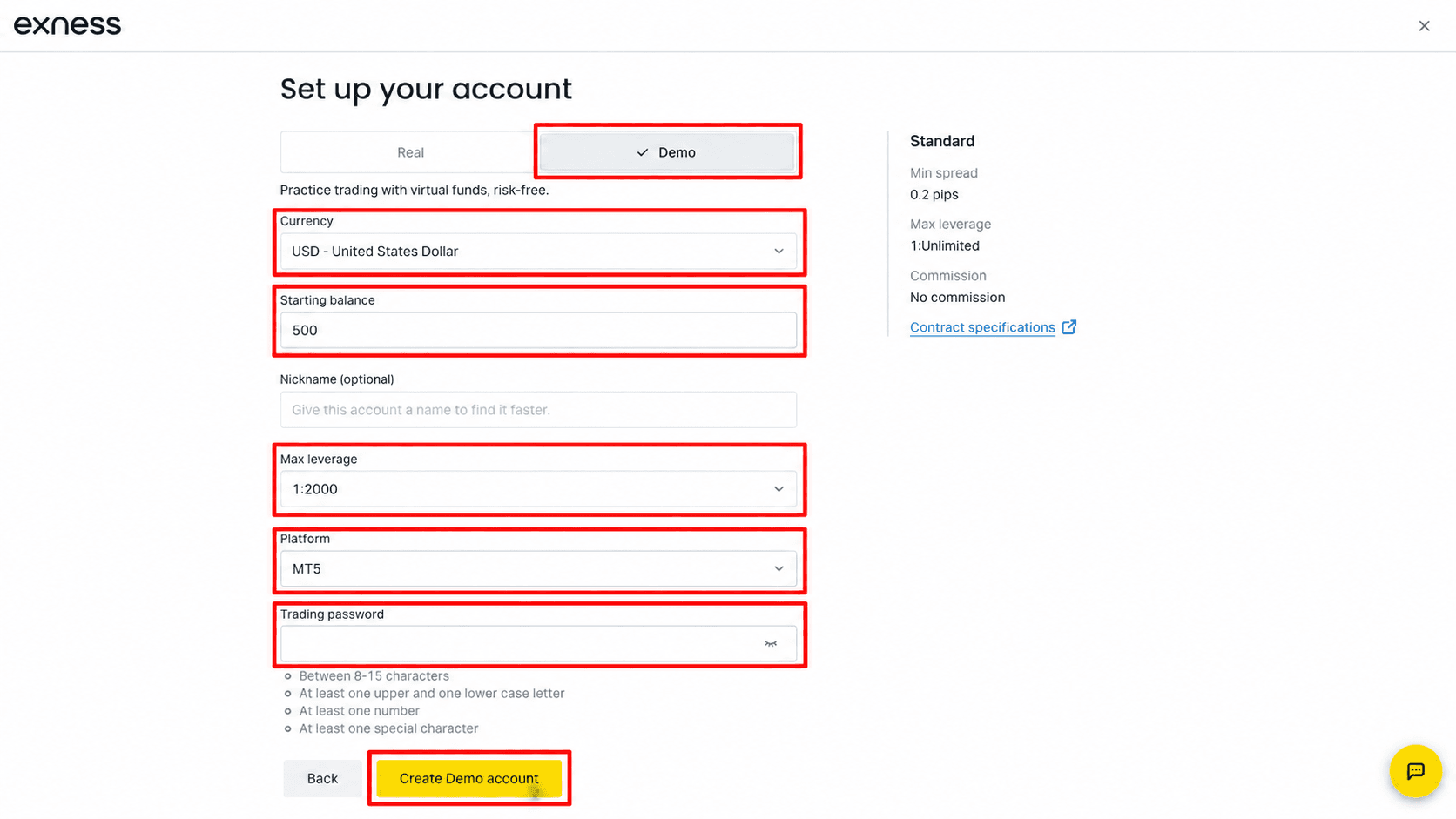
Trong màn hình thiết lập tài khoản, chọn Demo thay vì Real. Sau đó kiểm tra các mục sau:
- Currency — tiền tệ cơ sở của tài khoản
- Starting balance — số dư ảo để luyện tập
- Max leverage — mức đòn bẩy tối đa
- Platform — chọn MT5
- Trading password — mật khẩu giao dịch
Ví dụ, bạn có thể đặt số dư ban đầu là 10.000 USD và chọn MT5 làm nền tảng. Sau khi hoàn tất, nhấn Create Demo account. Mức đòn bẩy và các tùy chọn có thể khác nhau tùy quốc gia, loại tài khoản và chính sách của Exness.
3. Kiểm tra tài khoản Demo vừa tạo
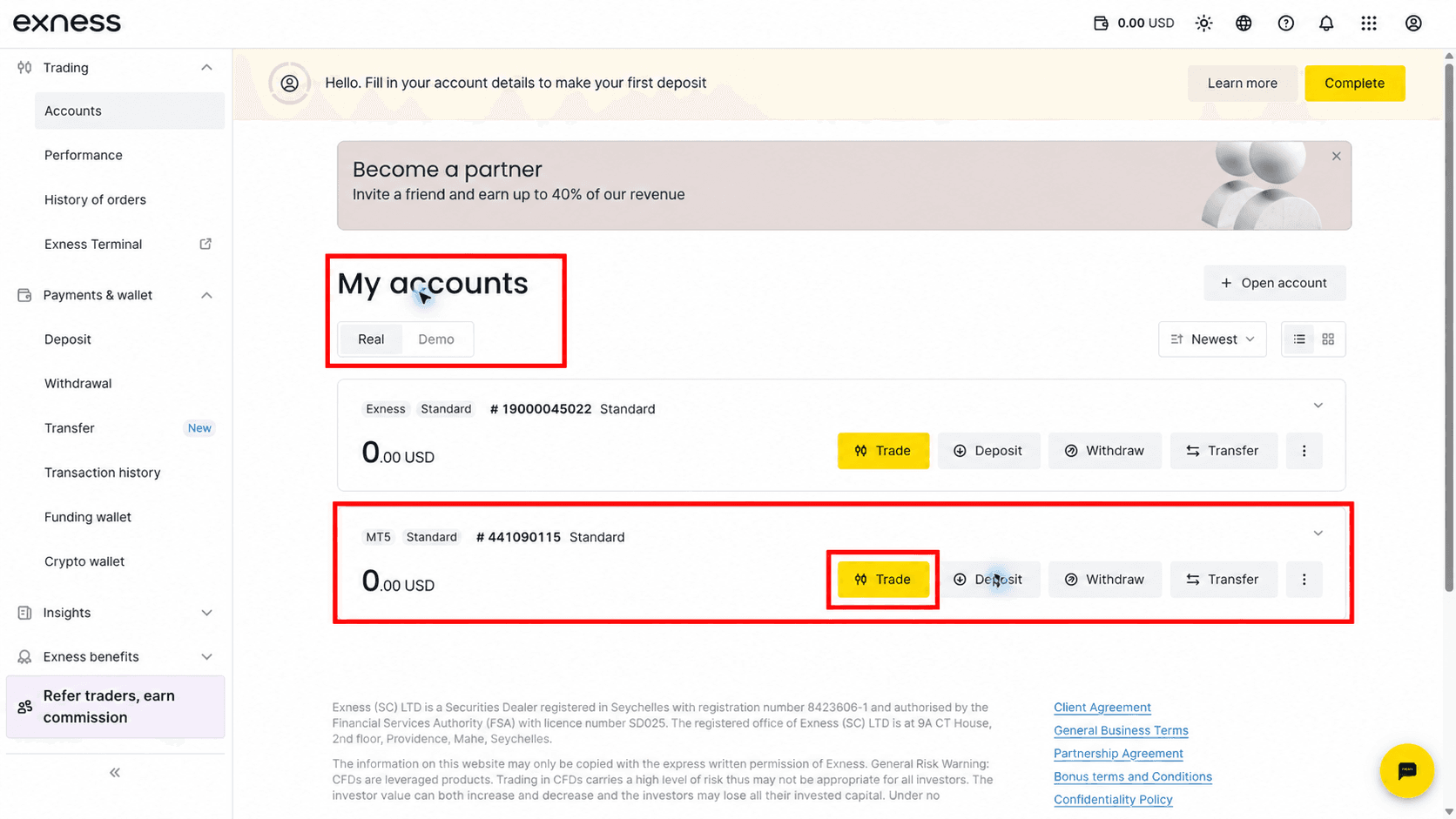
Sau khi tạo thành công, vào mục My Accounts. Chọn tab Demo để xem các tài khoản Demo của bạn. Hãy kiểm tra:
- Tài khoản có sử dụng MT5 hay không
- Loại tài khoản có đúng không
- Số dư ảo có đúng với số tiền đã thiết lập không
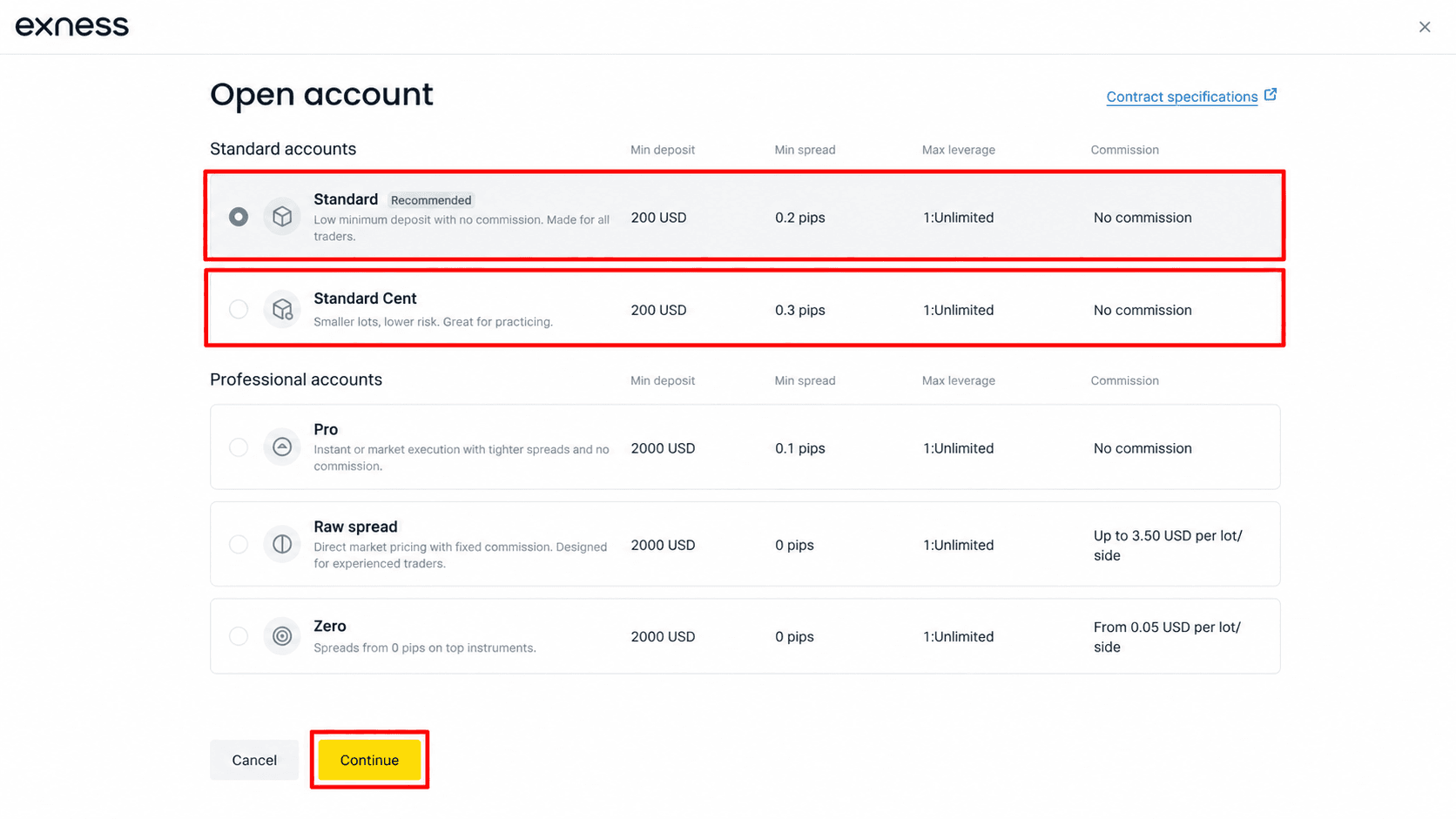
Sau đó, nhấn nút Trade của tài khoản để xem thông tin kết nối MT5.
4. Kiểm tra MT Login và Server
Trong màn hình Trade, bạn có thể xem thông tin cần thiết để kết nối tài khoản với MetaTrader 5. Ba thông tin quan trọng là:
- Server — tên máy chủ của tài khoản
- MT Login — số đăng nhập MT5
- Password — mật khẩu giao dịch đã tạo trước đó
Bạn cần nhập chính xác các thông tin này khi đăng nhập vào MT5. Nếu chọn sai Server, bạn có thể không đăng nhập được ngay cả khi MT Login và mật khẩu đều chính xác.
5. Kiểm tra lại cài đặt tài khoản
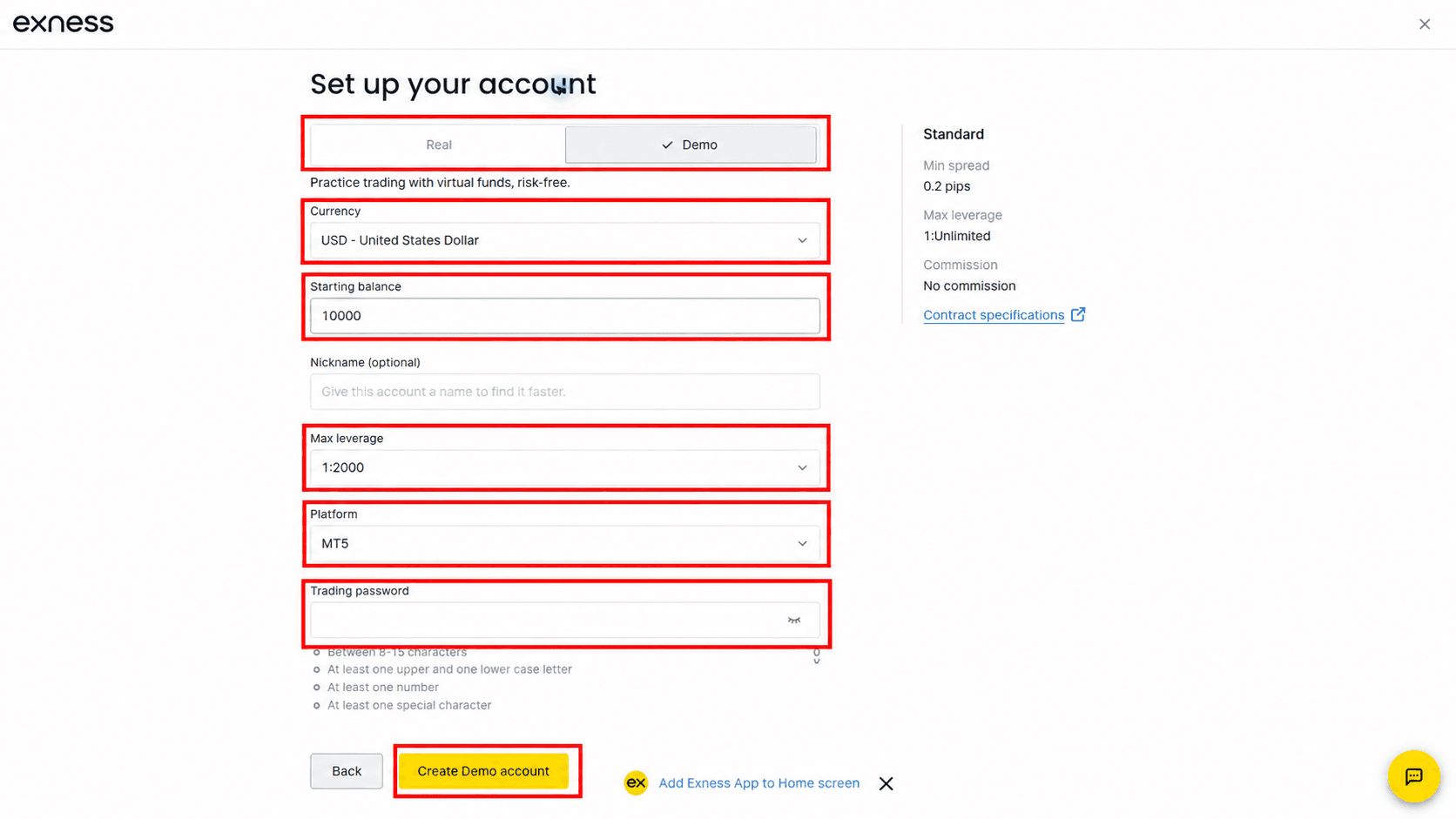
Trước khi đăng nhập vào MT5, hãy kiểm tra lại các thông tin của tài khoản Demo. Xác nhận:
- Demo
- Currency
- Starting balance
- Max leverage
- Platform: MT5
- Trading password
Khi luyện tập, bạn không nhất thiết phải chọn số dư ảo hoặc đòn bẩy quá lớn. Sử dụng điều kiện gần với số vốn mà bạn dự định sử dụng thực tế có thể giúp việc luyện tập dễ hiểu hơn. Tóm tắt Bạn có thể tạo tài khoản Demo MT5 trên Exness theo thứ tự sau:
- Chọn loại tài khoản giao dịch
- Chọn Demo
- Thiết lập Currency và Starting balance
- Chọn Max leverage và MT5
- Tạo Trading password
- Nhấn Create Demo account
- Kiểm tra tài khoản trong My Accounts
- Xác nhận MT Login và Server
Tóm tắt trong một câu Tạo tài khoản Demo trên Exness → chọn MT5 → thiết lập số dư ảo → kiểm tra MT Login và Server → kết nối với MT5. Bài tiếp theo: Cách đăng nhập tài khoản Demo Exness vào MT5 Sau khi tạo tài khoản Demo, bước tiếp theo là kết nối tài khoản đó với MetaTrader 5. Trong bài tiếp theo, chúng ta sẽ tìm hiểu cách sử dụng MT Login, Trading Password và Server để đăng nhập vào MT5. Mục đích giáo dục và cảnh báo rủi ro Bài viết này được cung cấp nhằm mục đích giáo dục và hướng dẫn cách sử dụng Exness và MetaTrader 5. Đây không phải là khuyến nghị sử dụng một broker cụ thể hoặc mua bán bất kỳ sản phẩm tài chính nào. Giao diện, mức đòn bẩy và điều kiện tài khoản có thể thay đổi tùy theo khu vực, loại tài khoản và chính sách hiện hành của broker. Kết quả giao dịch Demo không đảm bảo kết quả giao dịch thực tế. Các sản phẩm có đòn bẩy có thể gây ra khoản lỗ lớn khi sử dụng tiền thật.