
Exness에서 MT5 데모계좌 만드는 방법
Exness에서 MT5 데모계좌를 만드는 방법을 단계별로 알아봅니다. 계좌 유형 선택부터 가상잔액·레버리지·MT5 설정, 거래 비밀번호, 로그인 번호와 서버 확인까지 쉽게 설명합니다.
Exness에서 MT5 데모계좌 만드는 방법 이번 글에서는 Exness에서 MT5 데모계좌를 만들고 MetaTrader 5에 연결하는 방법을 이미지 순서대로 알아보겠습니다. 실제 돈을 넣기 전에 데모계좌를 이용하면 가상자금으로 MT5 화면과 주문 방법을 연습할 수 있습니다. 핵심은 4가지입니다.
- 데모계좌 유형 선택하기
- 가상잔액·레버리지·MT5 설정하기
- 생성된 MT5 계좌 확인하기
- 로그인 번호와 서버 정보 확인하기
1. 거래계좌 유형을 선택합니다
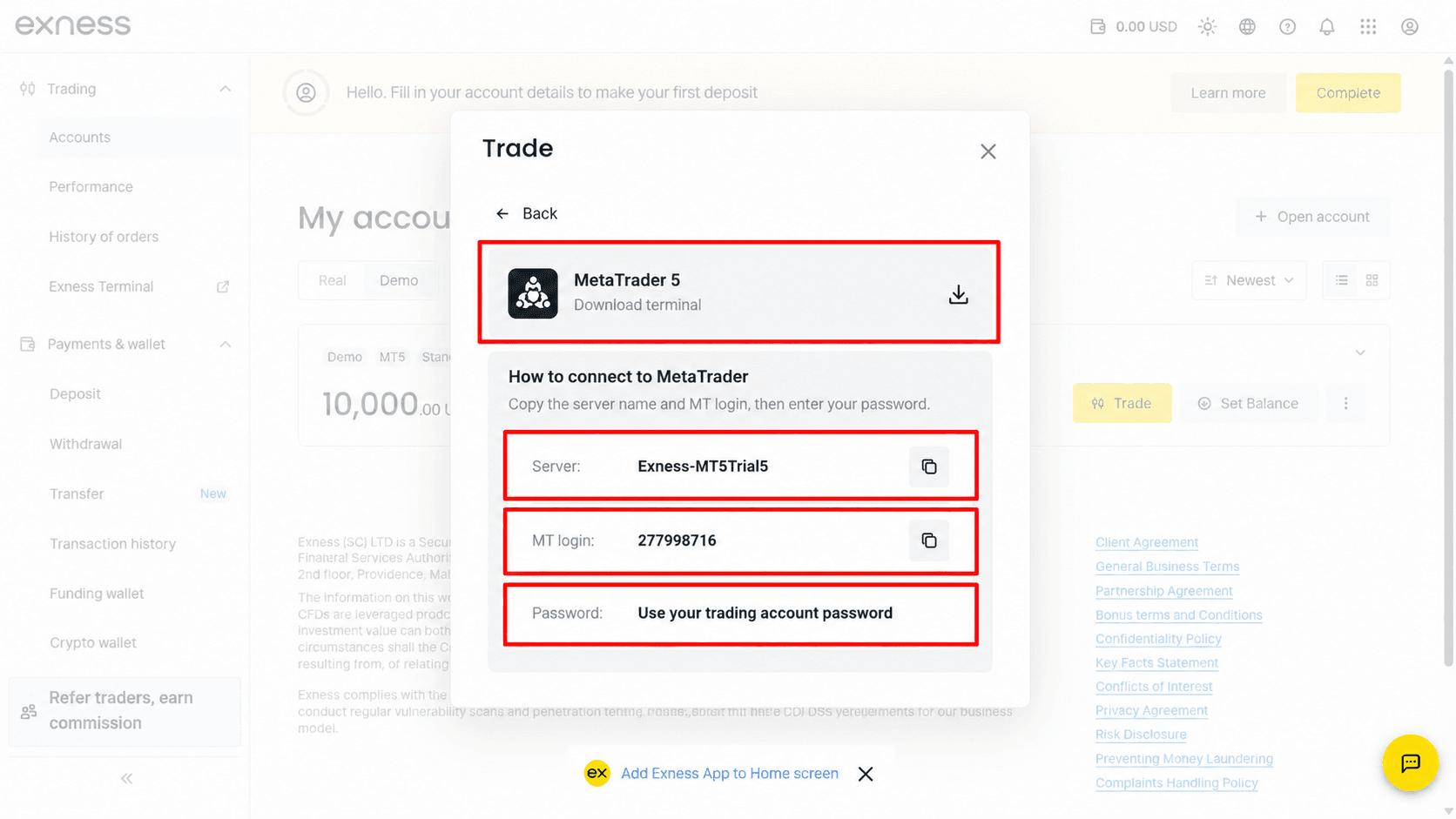
Exness 계정에 로그인한 뒤 Open account 메뉴에서 거래계좌 유형을 선택합니다. 화면에는 Standard, Standard Cent, Pro, Raw Spread, Zero 등 여러 계좌 유형이 표시될 수 있습니다. 처음 연습하는 목적이라면 자신이 사용할 계좌 유형을 확인한 뒤 다음 단계로 이동합니다. 계좌 종류에 따라 스프레드, 수수료, 최소 입금 조건 등이 다를 수 있으므로 실제 계좌를 사용할 때는 각 조건을 별도로 확인해야 합니다.
광고 · IC
2. Demo와 MT5를 선택합니다
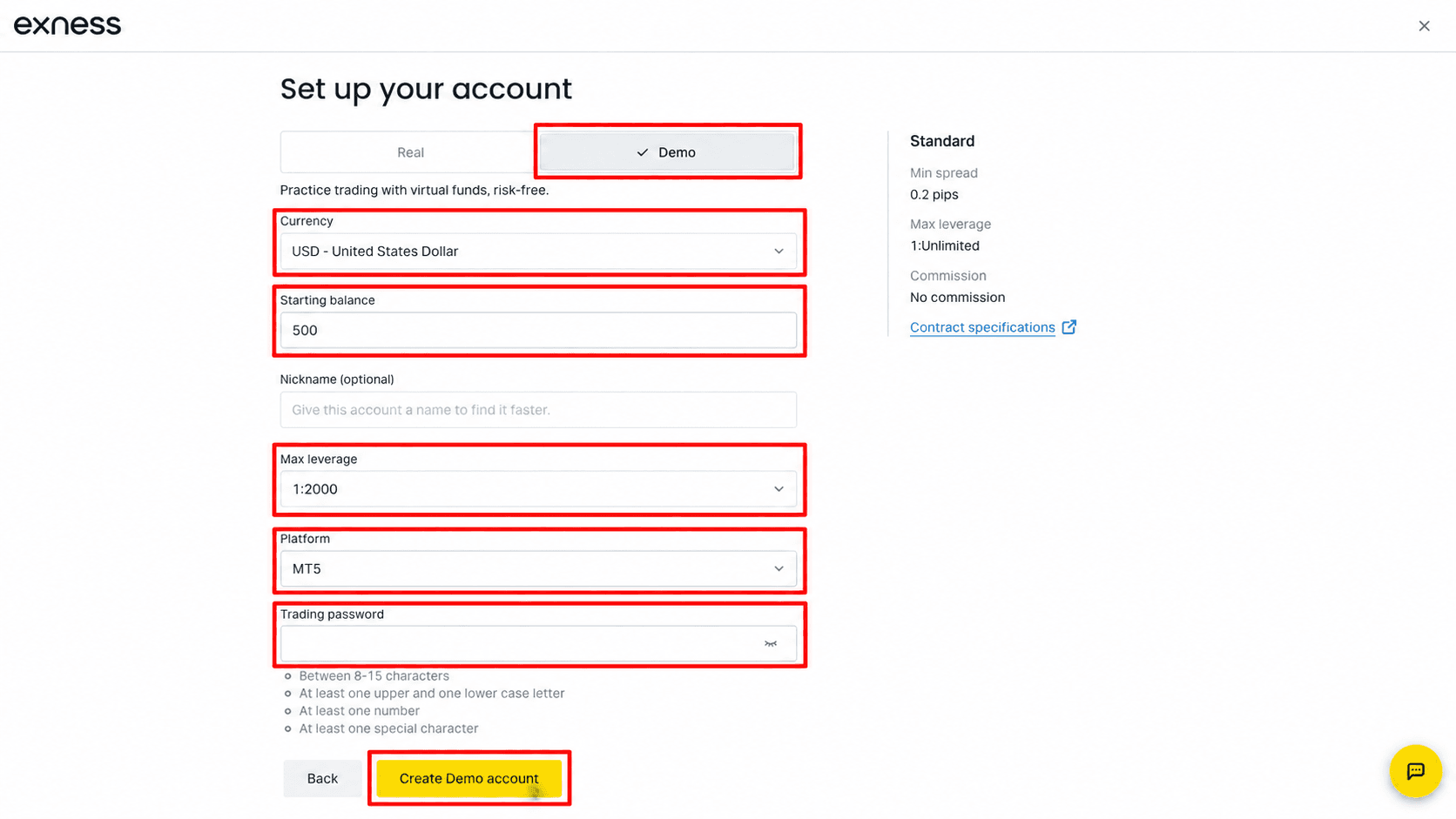
계좌 설정 화면에서는 상단의 Demo를 선택합니다. 그다음 아래 항목을 확인합니다.
- Currency — 계좌 기준 통화
- Starting balance — 연습할 가상잔액
- Max leverage — 최대 레버리지
- Platform — MT5
- Trading password — 거래계좌 비밀번호
예를 들어 가상잔액을 10,000 USD로 설정하고 플랫폼을 MT5로 선택할 수 있습니다. 설정이 끝났다면 Create Demo account를 눌러 계좌를 만듭니다. 레버리지 선택 범위와 제공 조건은 국가·계좌 유형·브로커 정책에 따라 달라질 수 있습니다.
3. 생성된 데모계좌를 확인합니다
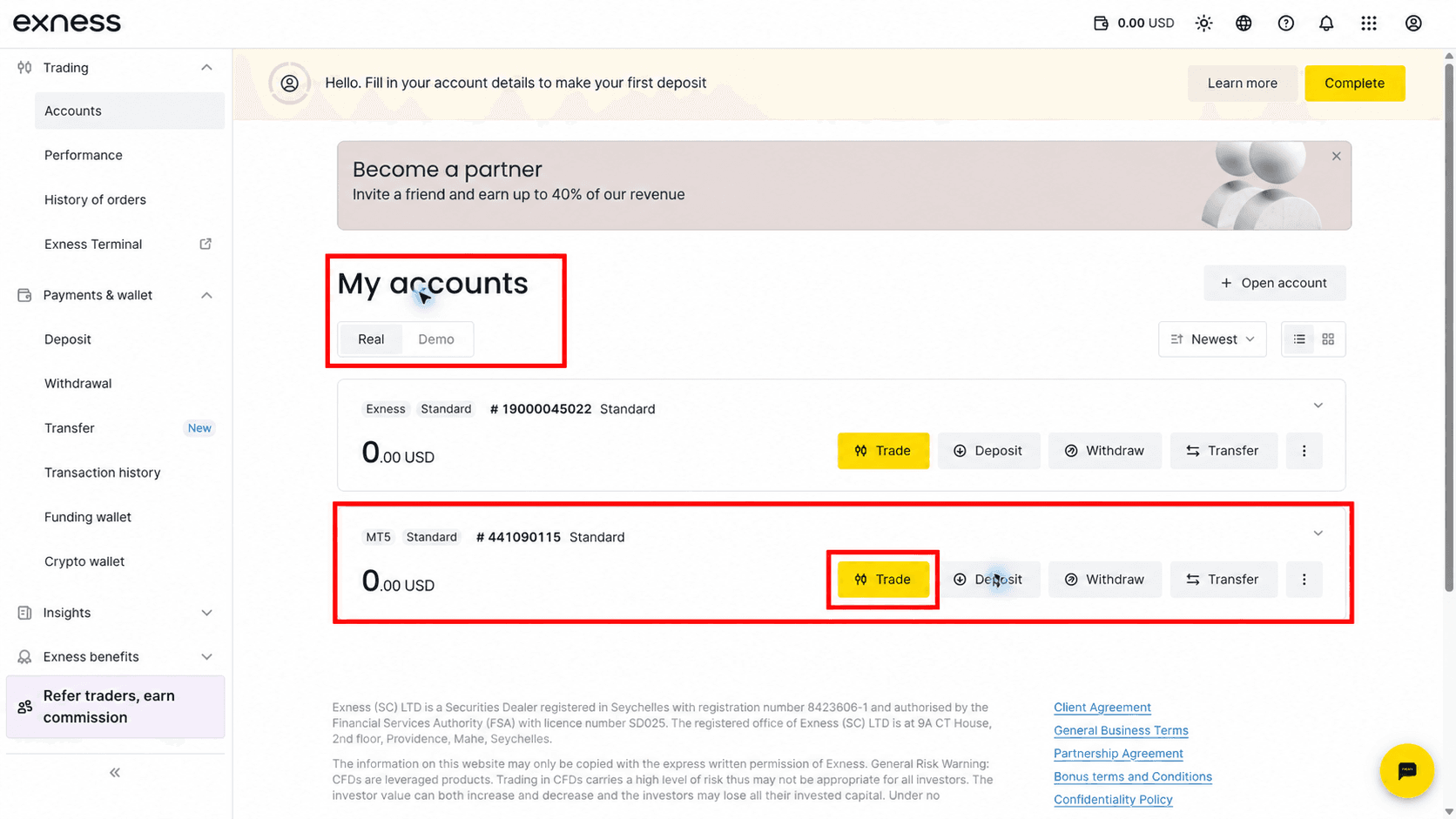
계좌가 만들어지면 My accounts 화면에서 확인할 수 있습니다. 상단의 Demo 탭을 선택하면 생성한 데모계좌가 표시됩니다. 여기서 다음 내용을 확인하세요.
- MT5 계좌인지
- 계좌 유형이 맞는지
- 가상잔액이 설정한 금액과 같은지
해당 계좌의 Trade 버튼을 누르면 MT5 연결 정보를 확인할 수 있습니다.
4. MT5 로그인 정보와 서버를 확인합니다
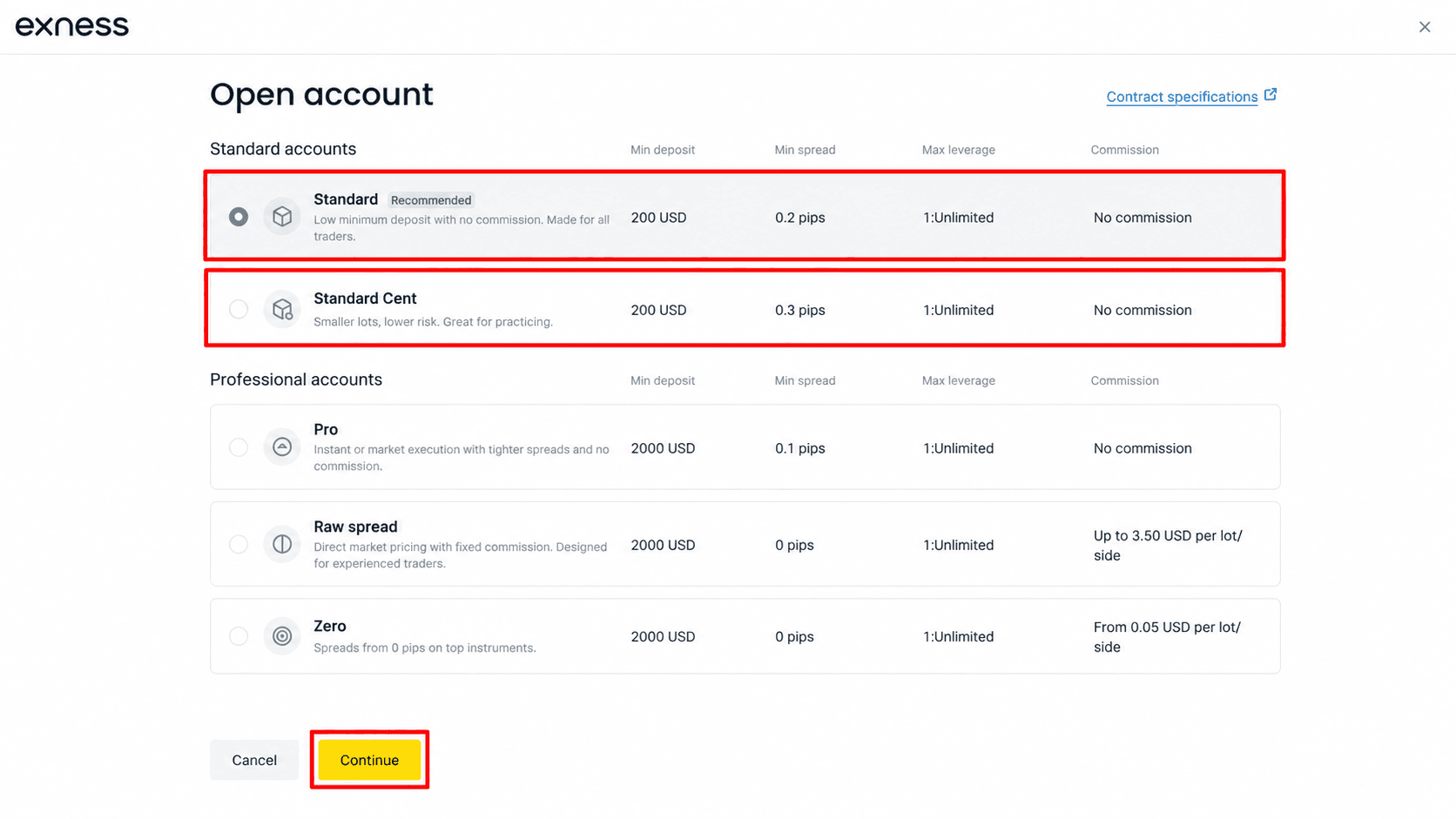
Trade 화면에서는 MetaTrader 5 다운로드와 함께 MT5 연결에 필요한 정보가 표시됩니다. 중요한 것은 다음 3가지입니다.
- Server — 접속할 서버 이름
- MT login — MT5 로그인 번호
- Password — 앞에서 설정한 거래 비밀번호
MT5에서는 이 세 가지가 정확해야 정상적으로 계좌에 접속할 수 있습니다. 특히 서버 이름을 잘못 선택하면 로그인 번호와 비밀번호가 맞아도 접속되지 않을 수 있습니다.
5. 설정값을 다시 확인합니다
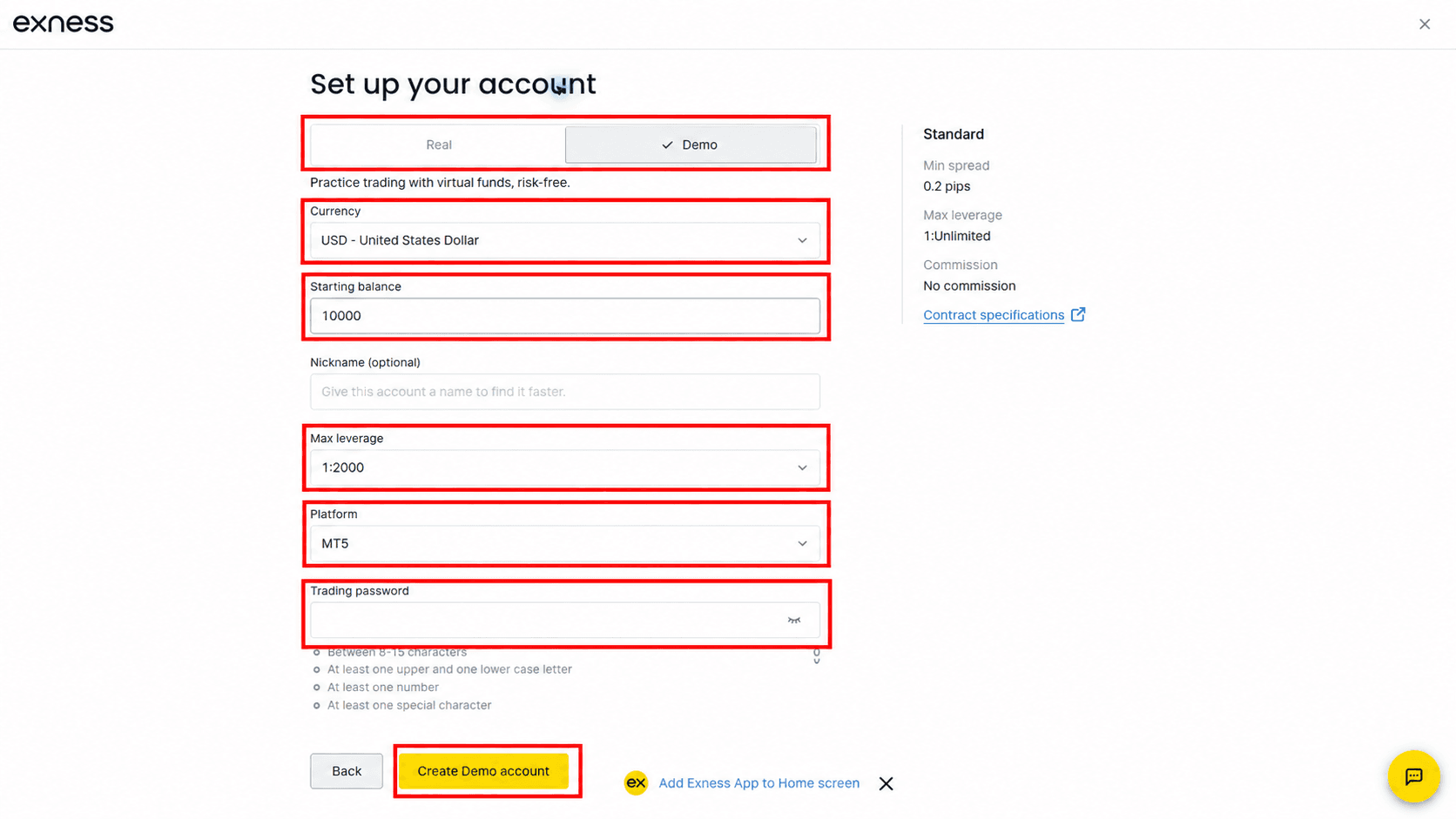
MT5에 로그인하기 전에 마지막으로 데모계좌 설정을 확인해 보세요. Demo / Currency / Starting balance / Max leverage / Platform / Trading password가 원하는 설정으로 되어 있는지 확인합니다. 처음에는 큰 가상잔액이나 높은 레버리지로 무작정 연습하기보다, 실제로 사용할 가능성이 있는 조건과 비슷하게 맞춰보는 것도 방법입니다. 핵심 요약 Exness MT5 데모계좌는 다음 순서로 만들 수 있습니다.
- 거래계좌 유형을 선택한다.
- Demo를 선택한다.
- 가상잔액·레버리지·MT5·비밀번호를 설정한다.
- Create Demo account를 누른다.
- My accounts에서 생성된 계좌를 확인한다.
- Server와 MT login을 확인해 MT5에 로그인한다.
한 줄 정리 Exness에서 Demo 계좌 생성 → MT5 선택 → 가상잔액 설정 → 로그인 번호와 서버 확인 → MT5 연결 이 순서대로 진행하면 됩니다. 다음 글: Exness MT5 데모계좌 로그인하는 방법 데모계좌를 만들었다면 이제 실제 MT5 프로그램에 연결할 차례입니다. 다음 글에서는 MT login, 거래 비밀번호, 서버 이름을 이용해 MT5에 로그인하는 방법을 이미지로 쉽게 알아보겠습니다. 정보 제공 및 위험 고지 본 글은 Exness 및 MetaTrader 5 사용 방법을 설명하는 교육 자료이며 특정 브로커나 금융상품의 이용을 권유하는 내용이 아닙니다. 화면 구성과 제공 조건은 시점, 국가, 계좌 유형에 따라 달라질 수 있습니다. 데모 거래 결과는 실제 거래 성과를 보장하지 않으며, 레버리지 상품의 실제 거래에는 큰 손실 위험이 있습니다.