
MT5 가입방법: 메타트레이더5 계정 만들기 쉽게 따라하기
MT5를 처음 시작하는 방법을 쉽게 알아봅니다. 브로커에서 거래계좌를 만들고, MetaTrader 5를 설치한 뒤 계좌번호·비밀번호·서버로 로그인하는 과정을 설명합니다.
# MT5 가입방법: 메타트레이더5 계정 만들기 쉽게 따라하기
MetaTrader 5(MT5)를 처음 사용하면 “MT5에서 바로 회원가입하면 되나요?”라고 생각하기 쉽습니다.
하지만 MT5는 거래 플랫폼이고, 실제 거래계좌는 보통 이용할 브로커에서 먼저 개설한 뒤 MT5에 로그인하는 방식입니다.
핵심은 딱 3가지입니다.
- 이용할 브로커에서 거래계좌 만들기
- MT5 설치하기
- 받은 계좌번호와 서버로 로그인하기
1. 먼저 이용할 브로커를 선택합니다
MT5 자체에서 모든 거래계좌를 만드는 것은 아닙니다.
먼저 MT5를 지원하는 브로커에서 계정을 만들고 거래계좌를 개설해야 합니다.
브로커마다 가입 절차, 계좌 종류, 거래 조건은 다를 수 있으므로 공식 사이트에서 확인하세요.
쉽게 말하면 브로커가 계좌를 만들고, MT5는 그 계좌를 사용하는 프로그램입니다.
광고 · IC
2. 거래계좌를 개설합니다
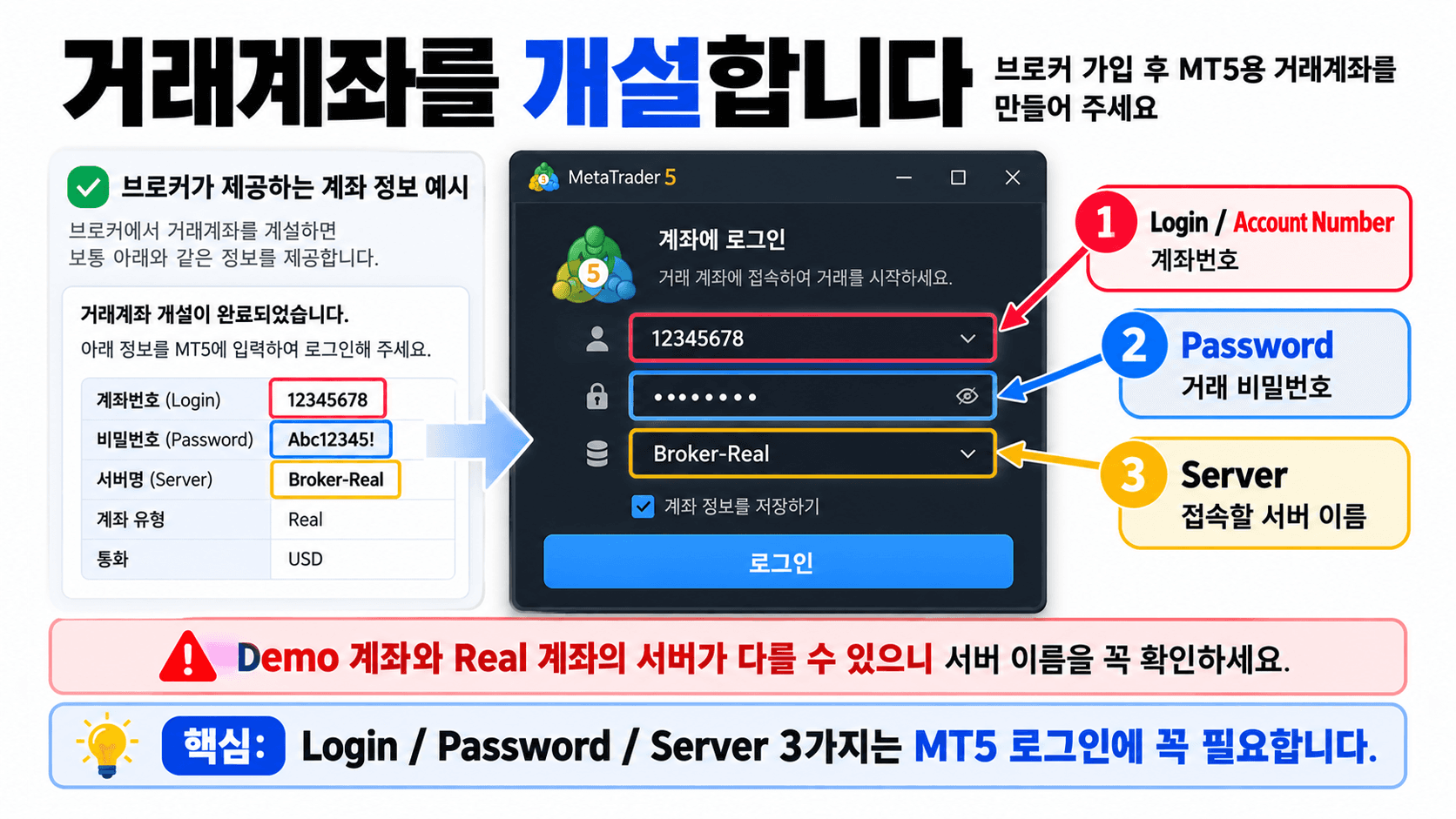
브로커 가입이 완료되면 MT5용 거래계좌를 만듭니다.
계좌를 만들면 보통 다음 정보가 제공됩니다.
- Login / Account Number — 계좌번호
- Password — 거래 비밀번호
- Server — 접속할 서버 이름
이 세 가지는 MT5 로그인할 때 필요합니다.
Demo 계좌와 Real 계좌의 서버가 다를 수 있으니 서버 이름을 꼭 확인하세요.
3. MetaTrader 5를 설치합니다
이제 PC나 스마트폰에 MetaTrader 5를 설치합니다.
브로커가 제공하는 MT5 설치파일을 사용할 수도 있고, MetaTrader 5 공식 앱을 사용할 수도 있습니다.
설치가 끝나면 MT5를 실행합니다.
4. 계좌번호와 서버로 로그인합니다
MT5에서 거래계좌 로그인(Login to Trade Account) 메뉴를 엽니다.
앞에서 받은 정보를 입력합니다.
- 계좌번호
- 비밀번호
- 서버
서버를 잘못 선택하면 비밀번호가 맞아도 로그인이 되지 않을 수 있습니다.
로그인이 완료되면 잔고와 거래 가능한 종목이 표시됩니다.
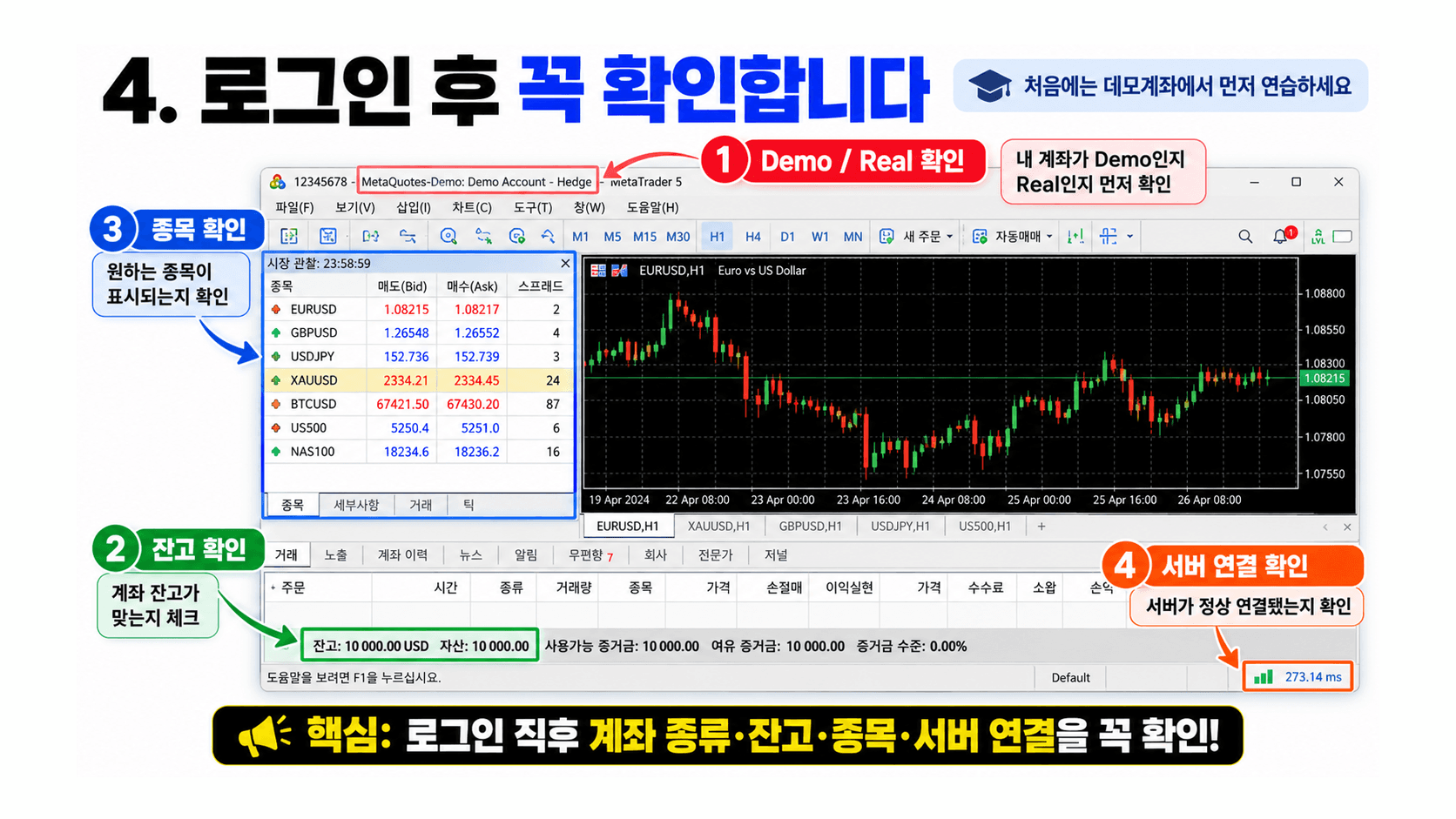
5. 로그인 후 꼭 확인합니다
바로 거래하기 전에 다음 내용을 먼저 확인하세요.
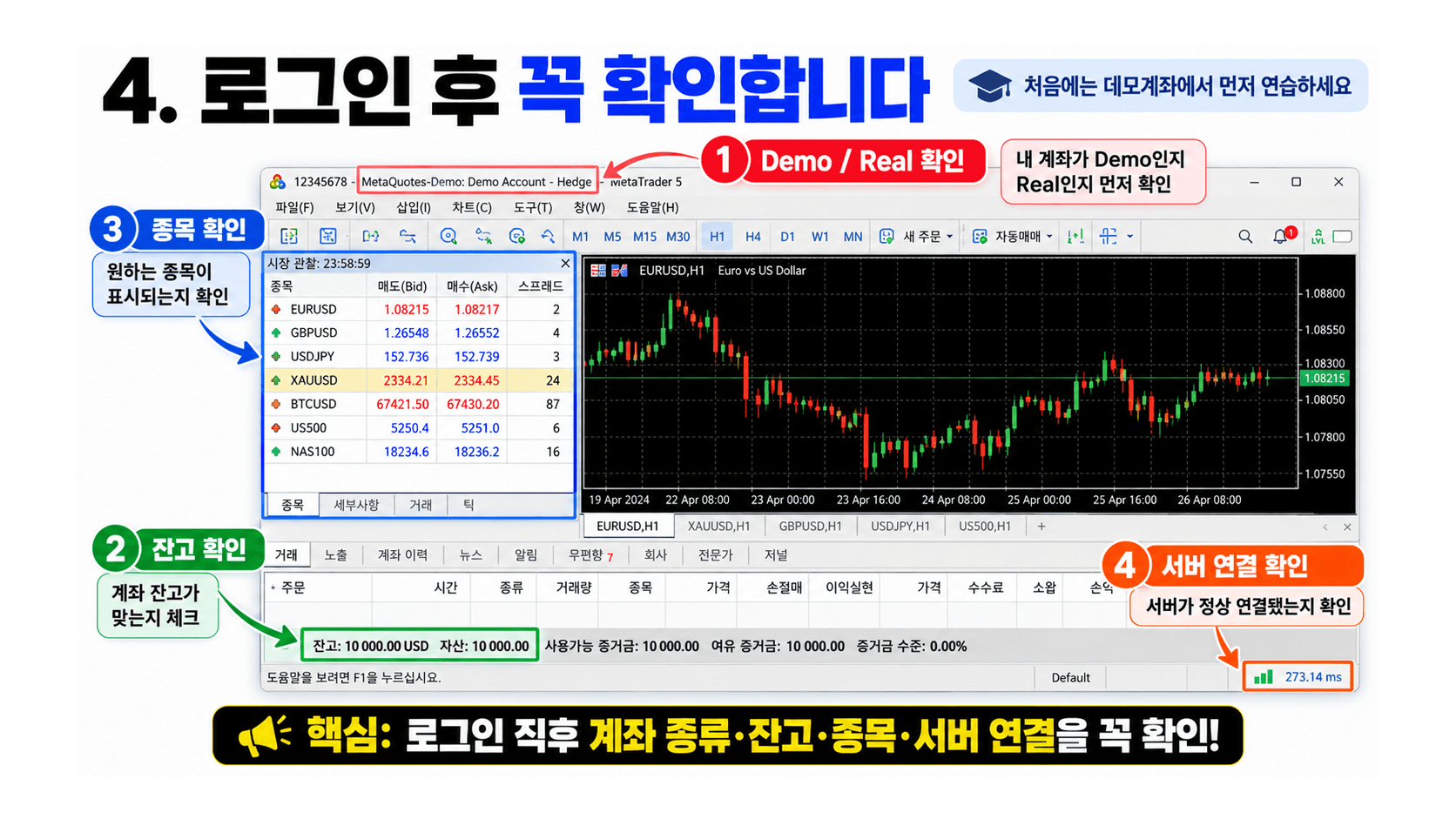
- 내 계좌가 Demo인지 Real인지
- 계좌 잔고가 맞는지
- 원하는 종목이 표시되는지
- 서버가 정상적으로 연결됐는지
처음 MT5를 사용한다면 실제 계좌보다 데모계좌에서 먼저 화면과 주문 방법을 연습하는 것이 좋습니다.
핵심 요약
MT5 가입과 시작 과정은 이렇게 이해하면 쉽습니다.
- MT5 지원 브로커를 선택한다.
- 브로커에서 거래계좌를 만든다.
- 계좌번호·비밀번호·서버를 확인한다.
- MT5를 설치한다.
- 받은 계좌정보로 로그인한다.
한 줄 정리
브로커에서 계좌 만들기 → MT5 설치 → 계좌번호와 서버로 로그인
이 순서만 기억하면 됩니다.
다음 글: MT5 로그인 안 될 때 확인할 것
계좌번호와 비밀번호를 입력했는데 로그인이 안 된다면 무엇을 확인해야 할까요?
다음 글에서는 서버 선택, 비밀번호, 인터넷 연결, Demo·Real 계좌 구분을 쉽게 알아보겠습니다.
정보 제공 및 위험 고지
본 글은 MetaTrader 5 사용법을 설명하는 교육 자료이며 특정 브로커나 금융상품의 이용을 권유하는 내용이 아닙니다.
브로커마다 계좌 개설 절차와 거래 조건이 다를 수 있으므로 반드시 해당 업체의 공식 정보를 확인하세요. 레버리지 상품은 실제 거래 시 큰 손실이 발생할 수 있으므로 실제 자금을 사용하기 전 상품 구조와 위험을 충분히 확인하시기 바랍니다.